SALTO richtig anschließen - vom Server bis zur Tür
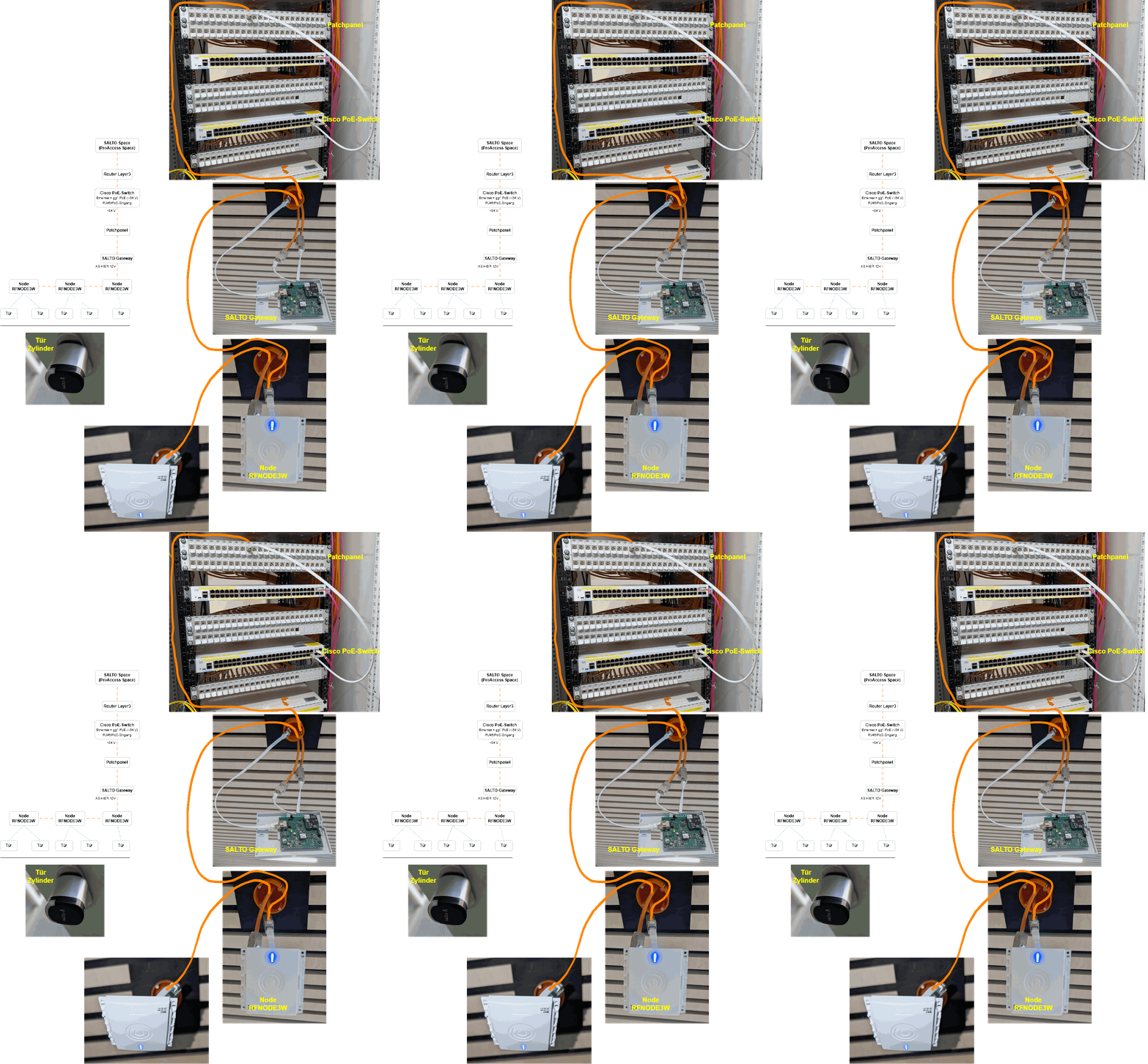
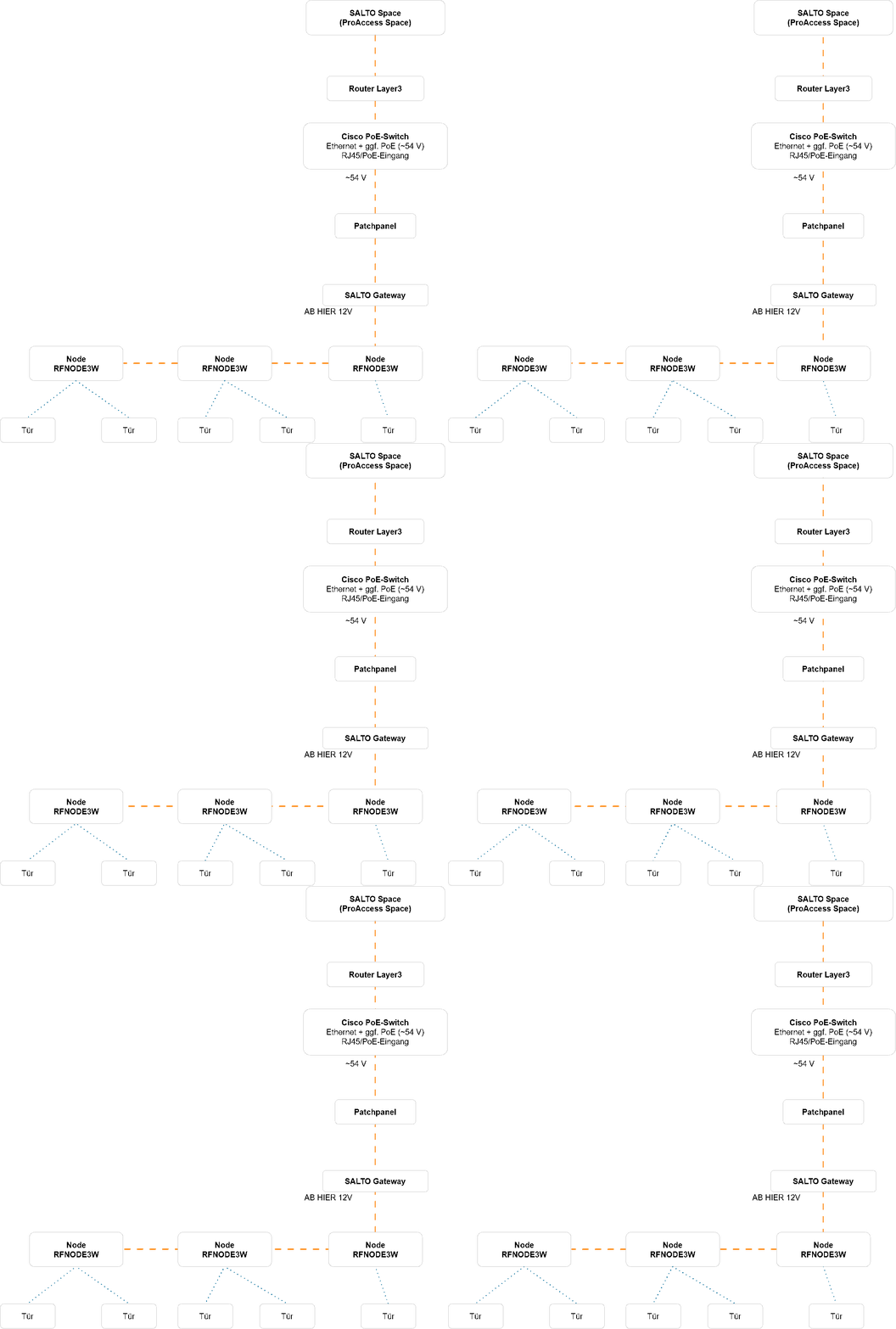
Diese Anleitung erklärt einfach und Schritt für Schritt, wie ein SALTO-System mit SALTO Space, Netzwerk-Switch, SALTO Gateway, RFnet-Node und elektronischen Türschlössern aufgebaut wird.
Das SALTO-System besteht aus SALTO Space, Netzwerk, Gateway, Node und elektronischem Zylinder.
Die Verbindung beginnt bei SALTO Space und läuft über das Netzwerk zum Cisco PoE-Switch. Vom Switch geht die Verbindung über Patchpanel, Gebäudekabel und Netzwerkdose zum SALTO Gateway. Das Gateway bekommt dabei Netzwerk und Strom über Ethernet/PoE.
Vom SALTO Gateway geht es weiter zu den RFNODE3W-Nodes. Dafür wird kein normales Ethernet verwendet, sondern eine Leitung mit V+ und GND für die Stromversorgung sowie A und B für RS485-Daten.
Die RFNODE3W-Nodes kommunizieren anschließend per Funk mit den SALTO-Türen bzw. Zylindern.
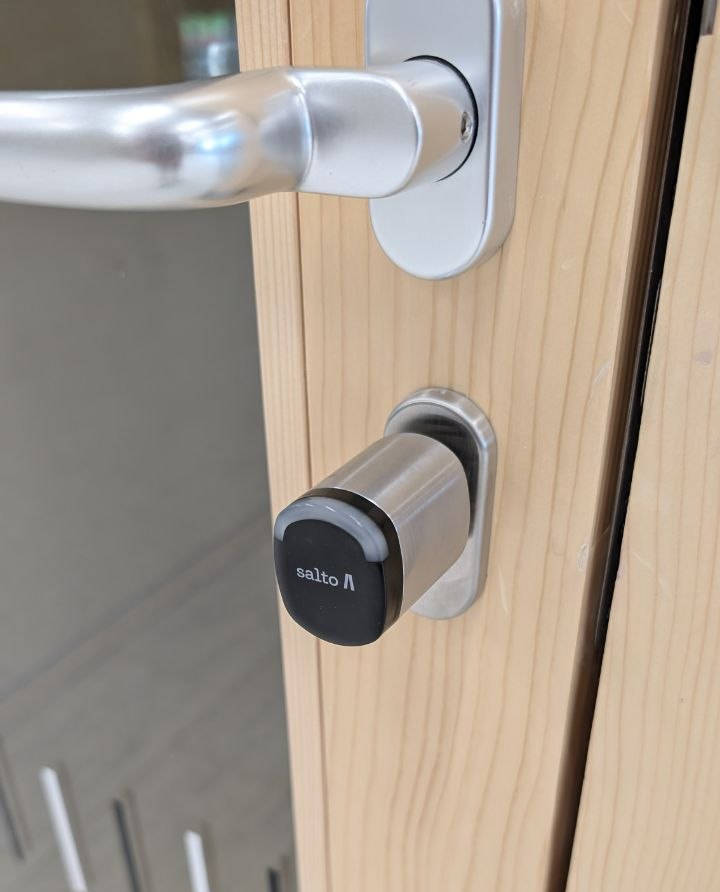
Kurz:
SALTO Space → Cisco Switch → Patchpanel → SALTO Gateway → RFNODE3W → Funk → Tür
SALTO Space
SALTO Space ist die zentrale Verwaltungssoftware.
Hier werden unter anderem verwaltet:
- Gateways
- Nodes
- Türen
- Benutzer und Zutrittsrechte
- Verbindung zwischen Gateway, Node und Tür
SALTO bezeichnet Gateways und RF-Nodes als Geräte des „Salto Network“, die in Space hinzugefügt und verwaltet werden.
Beispiel:
SALTO Space Server

IP:            192.0.2.10
Subnetzmaske:  255.255.255.0
Gateway:       192.0.2.1
Cisco-Switch
Beispiel:
Gerätename:    SW-SALTO-01
Hersteller:    Cisco
Modell:        Catalyst 1300 Series

Management-IP: 192.0.2.20
Subnetzmaske:  255.255.255.0
Gateway:       192.0.2.1
Die Management-IP gehört dem Switch selbst.
Sie ist nicht die IP-Adresse des SALTO-Gateways.
Der Switch stellt die Ethernet-Verbindung zum SALTO-Gateway bereit.
Wenn ein eigenes SALTO-VLAN verwendet wird, muss der Port, an dem das Gateway angeschlossen ist, diesem VLAN entsprechend zugeordnet werden.
Patchpanel und Netzwerkdose
Patchpanel und Netzwerkdose sind passive Komponenten.
Sie benötigen deshalb:
IP-Adresse: keine
MAC-Adresse: keine
Der Weg sieht beispielsweise so aus:
Cisco Switch
     │
     │ Patchkabel
     ▼
Patchpanel
     │
     │ fest verlegtes Gebäudekabel
     ▼
Netzwerkdose
     │
     │ Patchkabel
     ▼
SALTO Gateway
SALTO Gateway
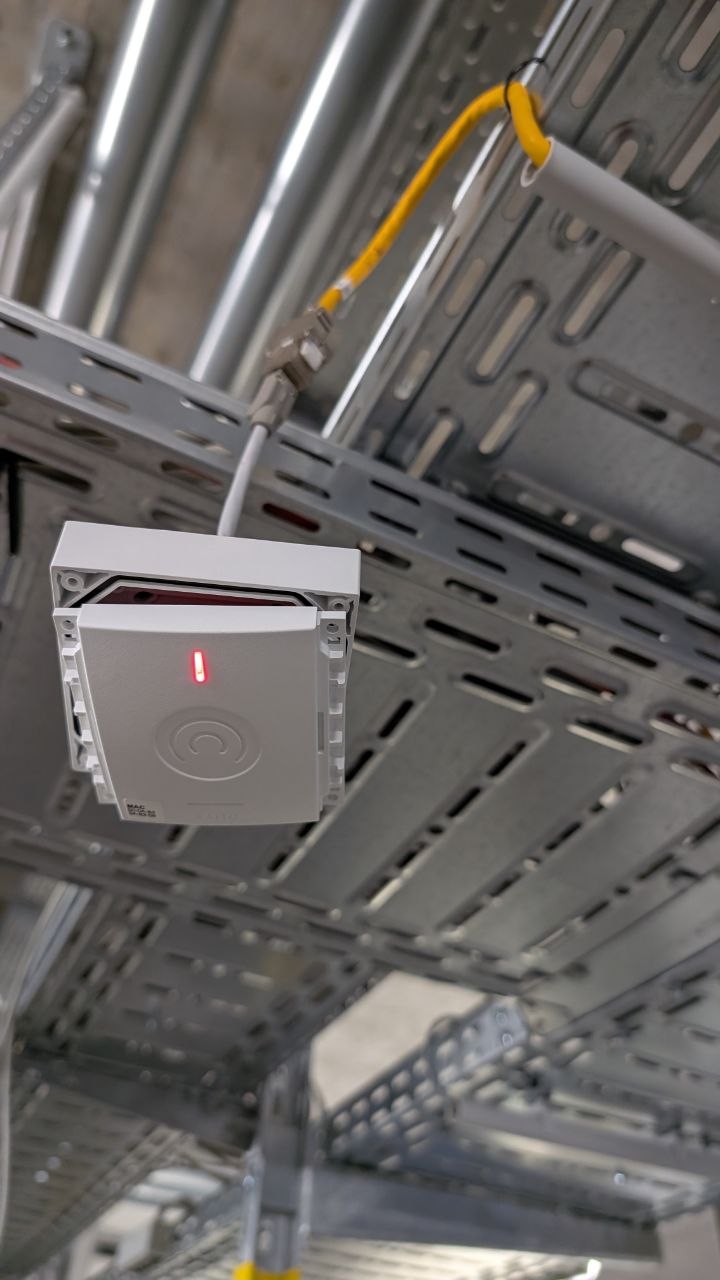
Das SALTO Gateway ist die Verbindung zwischen dem Netzwerk bzw. SALTO Space und den drahtlosen SALTO-Komponenten. SALTO beschreibt das Gateway ausdrücklich als Verbindung zwischen PC/Software und dem RFnet- bzw. BLUEnet-Netzwerk.
Beispiel:
Name:           GW-SALTO-01
IP-Adresse:     192.0.2.30
Subnetzmaske:   255.255.255.0
Gateway:        192.0.2.1

MAC-Adresse:
02:00:00:00:00:30
Die echte MAC-Adresse wird nicht frei erfunden. Sie steht auf dem Aufkleber des SALTO-Gateways und wird in SALTO Space eingetragen. SALTO fordert beim Anlegen eines Gateways ausdrücklich die MAC-Adresse vom Geräteaufkleber.
Stromversorgung des Gateways
Das Gateway kann über PoE nach IEEE 802.3af versorgt werden. Alternativ gibt es eine externe Versorgung mit typisch 12 V; SALTO nennt dafür 10–15 V.
PoE-Switch
   │
   │ Ethernet + PoE
   ▼
SALTO Gateway
Bei PoE sind also Netzwerk und Stromversorgung über dasselbe Ethernetkabel möglich.
Wenn PoE und eine Hilfsversorgung gleichzeitig angeschlossen werden, wird laut SALTO die PoE-Versorgung getrennt.
IP-Adresse des SALTO-Gateways einstellen
Das Gateway unterstützt DHCP. Soll eine feste IP-Adresse eingestellt werden, gibt es einen speziellen Adressierungsmodus.
Vorgehensweise:
- CLR-Taste am Gateway drücken.
- 5 Sekunden gedrückt halten.
- Taste loslassen.
- Die Gateway-LED wird orange.
- PC mit dem entsprechenden Netzwerk verbinden.
- Im Browser aufrufen:
192.168.0.234
- Dort gewünschte Netzwerkparameter eintragen, beispielsweise:
IP:             192.0.2.30
Subnetzmaske:   255.255.255.0
Gateway:        192.0.2.1
- Einstellungen bestätigen.
- Das Gateway verlässt den Adressierungsmodus.
192.168.0.234 ist dabei die von SALTO vorgesehene Adresse für die Konfiguration im Adressierungsmodus und nicht automatisch die spätere Betriebsadresse des Gateways.
Verbindung Gateway → RFNODE3W
Der RFNODE3W wird nicht über Ethernet angeschlossen.
Zwischen Gateway und Node werden verwendet:
A    → RS485 Datenleitung A
B    → RS485 Datenleitung B
V+   → Stromversorgung +
GND  → Stromversorgung -
Vereinfacht:
SALTO Gateway                 RFNODE3W

A   ───────────────────────► A
B   ───────────────────────► B
V+  ───────────────────────► V+
GND ───────────────────────► GND
SALTO empfiehlt dafür UTP CAT5e:
1 Adernpaar → RS485 A/B
1 Adernpaar → 12-V-Stromversorgung
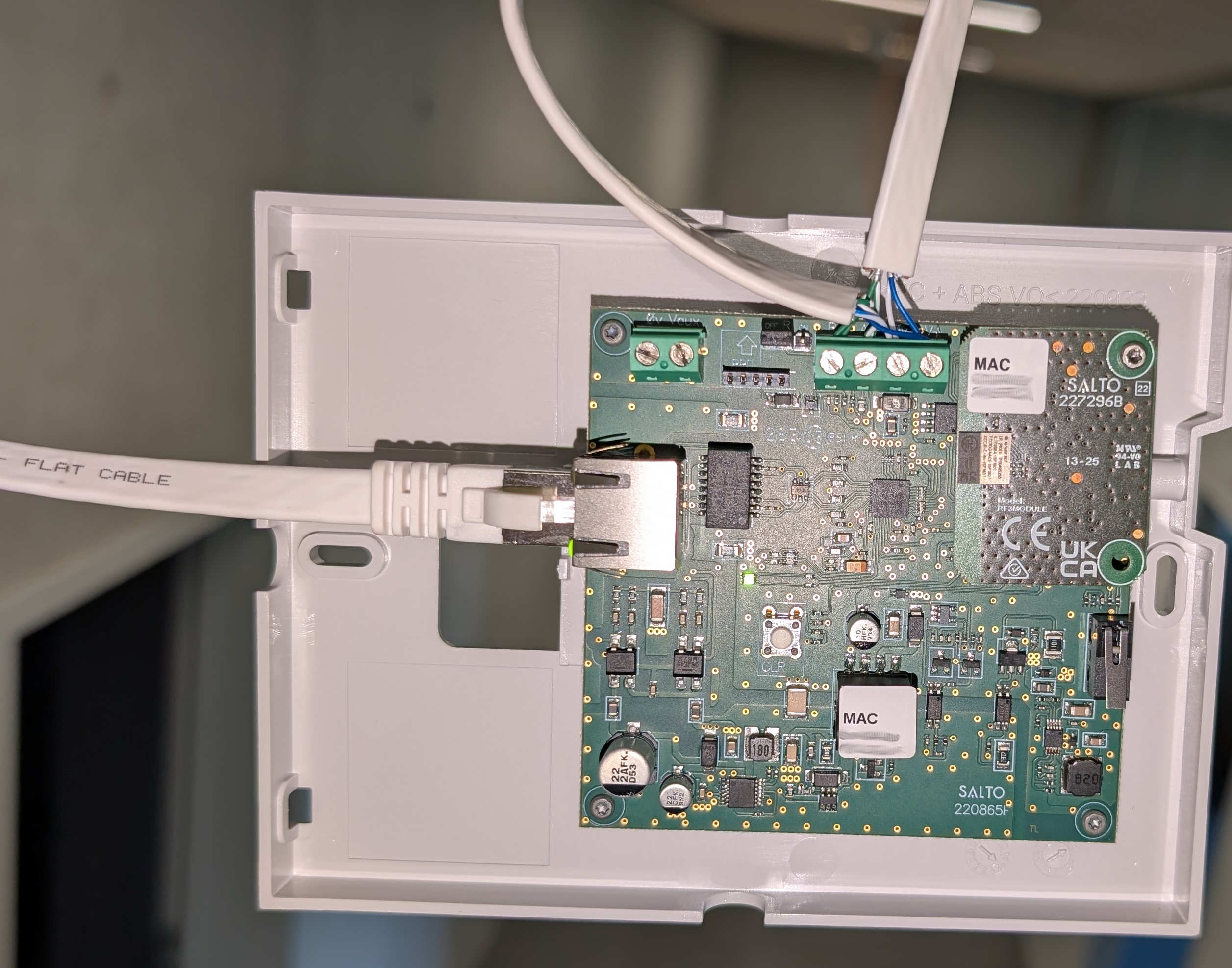
Versorgungsspannung und Anschluss des RFNODE3W
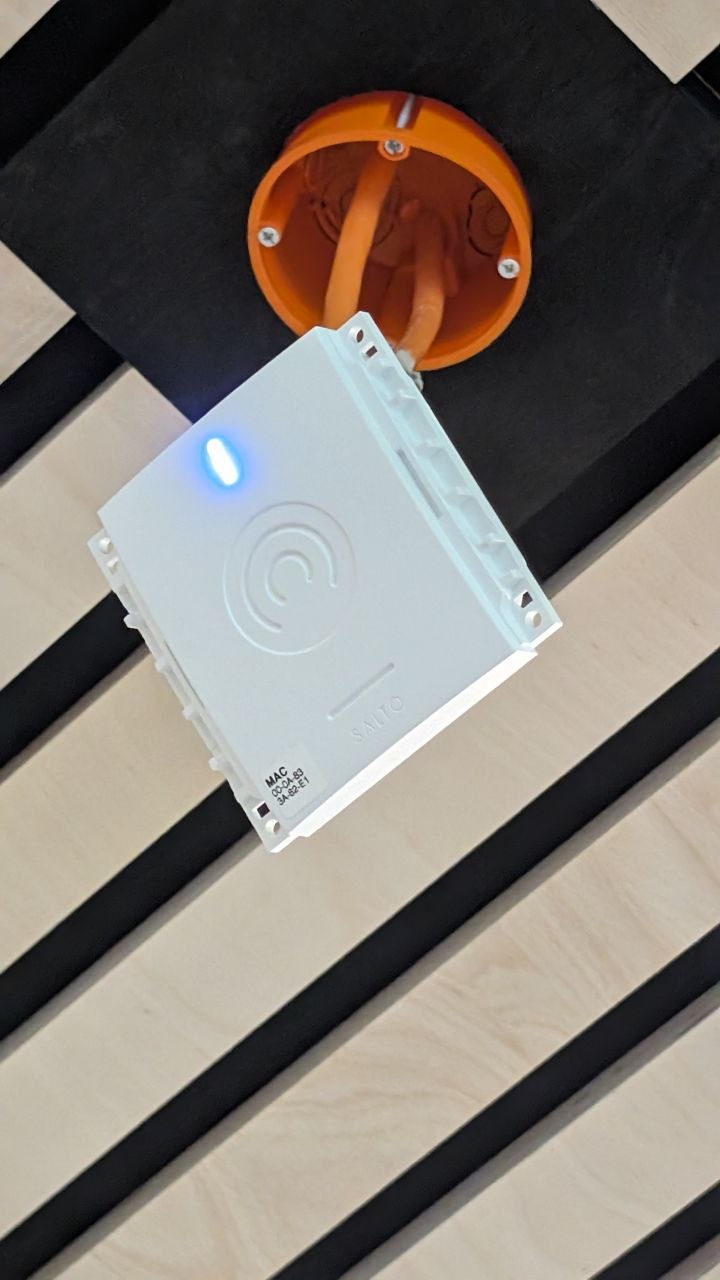
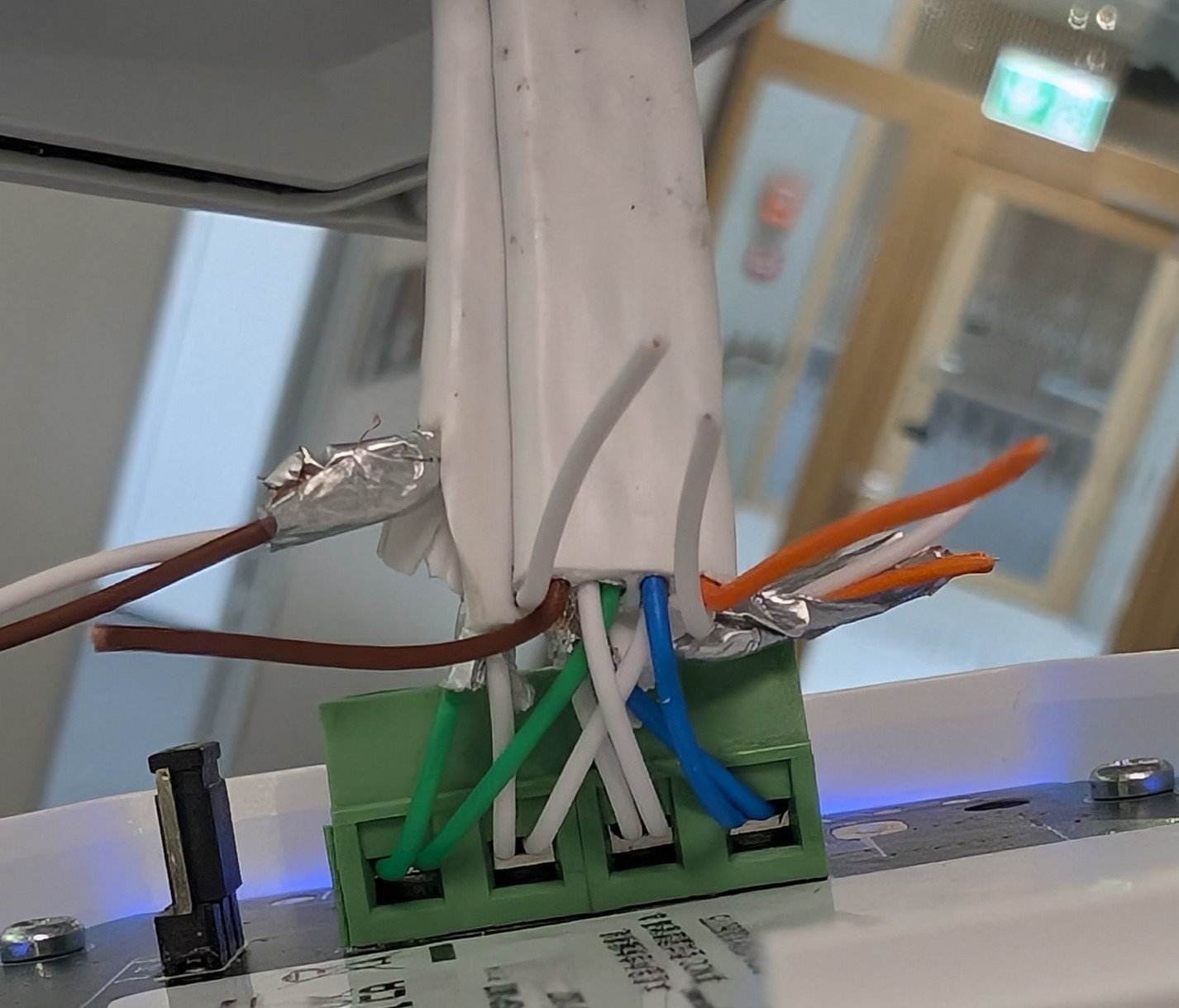
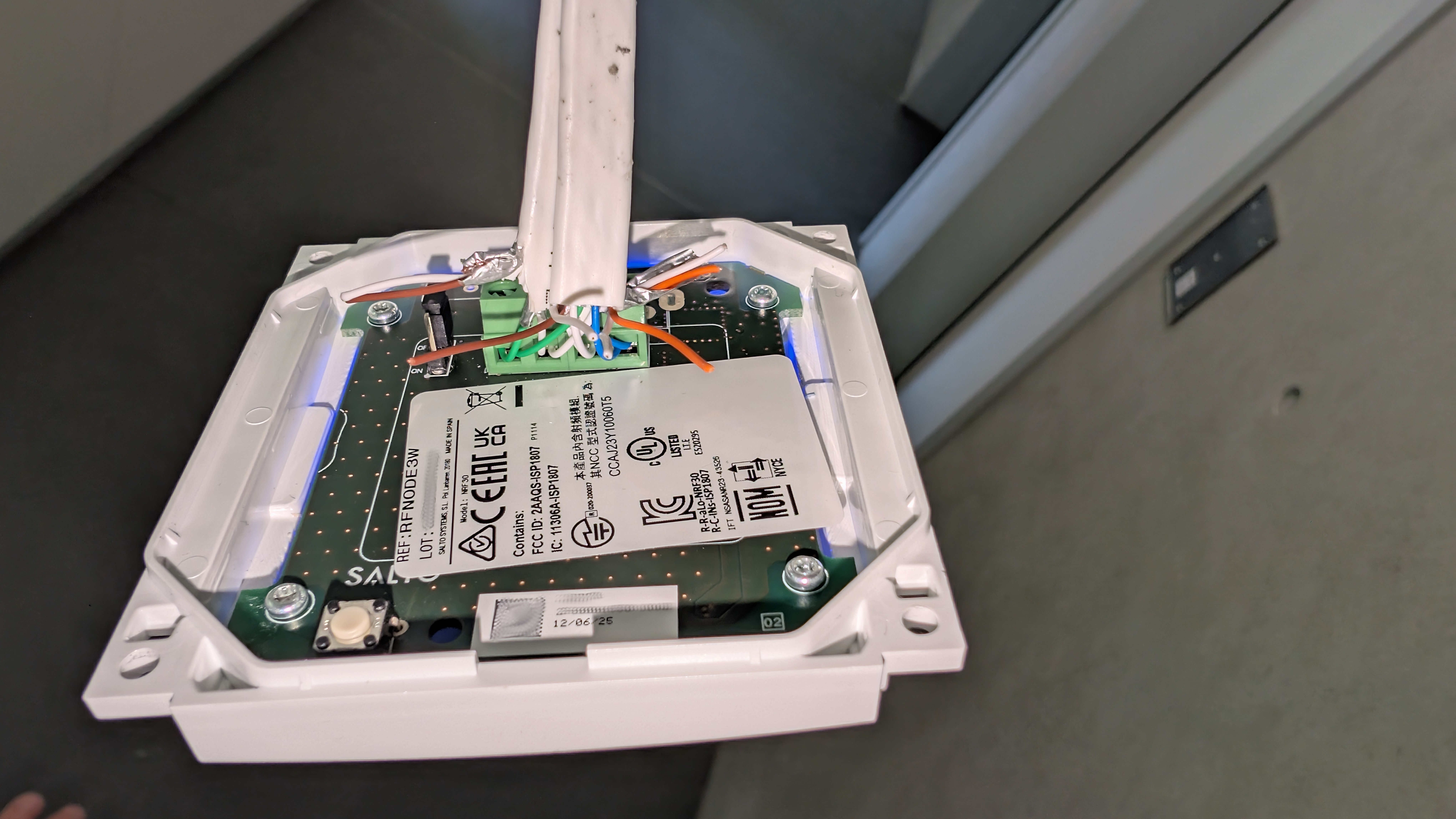
Der RFNODE3W wird über ein CAT5e-Kabel mit dem SALTO-Gateway bzw. dem vorherigen Node verbunden.
Dafür werden vier Adern verwendet:
V+ = Plus der Stromversorgung GND = Minus / Masse der Stromversorgung A = RS485-Datenleitung A B = RS485-Datenleitung B
Die Verbindung muss durchgehend gleich bleiben:
Gateway / vorheriger Node RFNODE3W
V+ ───────────────────────────► V+ GND ───────────────────────────► GND A ───────────────────────────► A B ───────────────────────────► B
Dabei wird normalerweise:
1 Adernpaar → V+ und GND 1 Adernpaar → A und B
verwendet.
Die Farben der Adern sind nicht entscheidend. Wichtig ist, dass dieselbe Ader an beiden Enden auf derselben Klemme angeschlossen wird.
Für den RFnet-Node nennt SALTO:
Minimum: 7 V DC Typisch: 12 V DC Maximum: 28 V DC
Der typische Stromverbrauch des RFnet-Nodes beträgt etwa 45 mA.
Bei Problemen sollte direkt am Node zwischen
V+ ↔ GND
gemessen werden.
Ein Wert nahe 12 V ist normal.
Wenn beispielsweise nur
0,04 V
gemessen werden, liegt praktisch keine brauchbare Versorgung mehr an. Dann sollten zuerst Kabel, Klemmstellen, Netzwerkmodule und Übergänge geprüft werden.
Maximale Leitungslängen
SALTO zeigt im Installationsbeispiel:
Gateway │ │ maximal 20 m ▼ Node 1 │ │ maximal 25 m ▼ Node 2 │ │ maximal 25 m ▼ Node 3
Dabei werden CAT5e, ein Adernpaar für RS485 und ein Adernpaar für die 12-V-Versorgung verwendet.
Die 20 m beziehen sich auf Gateway → erster externer Node, nicht auf die komplette Buslänge.
RS485-Terminierung
Am letzten Node des RS485-Busses muss der Abschlusswiderstand aktiviert werden.
Gateway ─── Node 1 ─── Node 2 ─── Node 3
                                  ▲
                                  │
                              letzter Node
                              Terminierung ON
SALTO schreibt ausdrücklich vor, die Terminierung auf ON zu stellen, wenn sich der Node am Ende des RS485-Busses befindet.
Bei einem Node in der Mitte des Busses gehört die Terminierung normalerweise nicht eingeschaltet.
Node in SALTO Space einrichten
Der RFNODE3W besitzt keine normale Ethernet-IP-Adresse.
Er wird über RS485 mit dem Gateway verbunden.
In SALTO Space:
System
   ↓
Salto Network
   ↓
Add
   ↓
Node (RFnet)
Dann:
- Namen vergeben, z. B.
NODE-SPORTHALLE-01. - Beschreibung bzw. Standort eintragen.
- MAC-Adresse des Nodes eingeben.
- Unter Connected to / Verbunden mit das richtige Gateway auswählen.
- Speichern.
SALTO verlangt beim Node ausdrücklich die MAC-Adresse der Antenne und anschließend die Auswahl des zugehörigen RF-Gateways.
Beispiel:
Name:
NODE-SPORTHALLE-01

MAC:
02:00:00:00:01:01

Verbunden mit:
GW-SALTO-01
Auch diese MAC-Adresse ist nur ein Dokumentationsbeispiel. In einer echten Installation wird die MAC-Adresse vom Aufkleber des Nodes verwendet.
Tür mit dem Node verbinden
Jetzt wird in SALTO Space die entsprechende Tür bzw. der Zutrittspunkt als Online RFnet oder Online BLUEnet konfiguriert.
Danach wird ausgewählt, mit welchem Node die Tür kommuniziert.
SALTO beschreibt für Online-RFnet-Türen ausdrücklich die Auswahl des RFnet-Nodes im Feld „Verbunden mit“.
Der endgültige Kommunikationsweg lautet damit:
SALTO Space
     │
     │ Ethernet
     ▼
Cisco Switch
     │
     ▼
SALTO Gateway
     │
     │ RS485 + Strom
     ▼
RFNODE3W
     │
     │ Funk
     ▼
SALTO-Tür
LED-Anzeigen
Gateway
Nach SALTO:
keine LED     = keine Versorgung
grün          = alles in Ordnung
orange        = Adressierungsmodus
rot           = Bootloader-Modus
grün blinkend = noch nicht durch SALTO-Software initialisiert
Die Ethernet-LED zeigt zusätzlich den Zustand der Netzwerkverbindung.
RFNODE3W
Beim RFnet-Node zeigt eine grüne LED an, dass das Gerät korrekt mit Spannung versorgt wird. Beim BLUEnet-Node ist diese Anzeige blau.
Fehlersuche
Wenn ein Node nicht funktioniert, sollte man nicht sofort Software oder Reset-Tasten verdächtigen.
Sinnvolle Reihenfolge:
1. Versorgung V+ / GND messen
             ↓
2. A und B kontrollieren
             ↓
3. Kabel und IDC-/Keystone-Kontakte prüfen
             ↓
4. RS485-Terminierung prüfen
             ↓
5. Gateway-Erreichbarkeit prüfen
             ↓
6. Node in SALTO Space prüfen
             ↓
7. Verbindung Node → Gateway prüfen
             ↓
8. Funkverbindung zur Tür prüfen
SALTO weist außerdem darauf hin, dass Metall, Betonwände, Funkstörungen und andere Umgebungsbedingungen die Funkreichweite beeinflussen können.