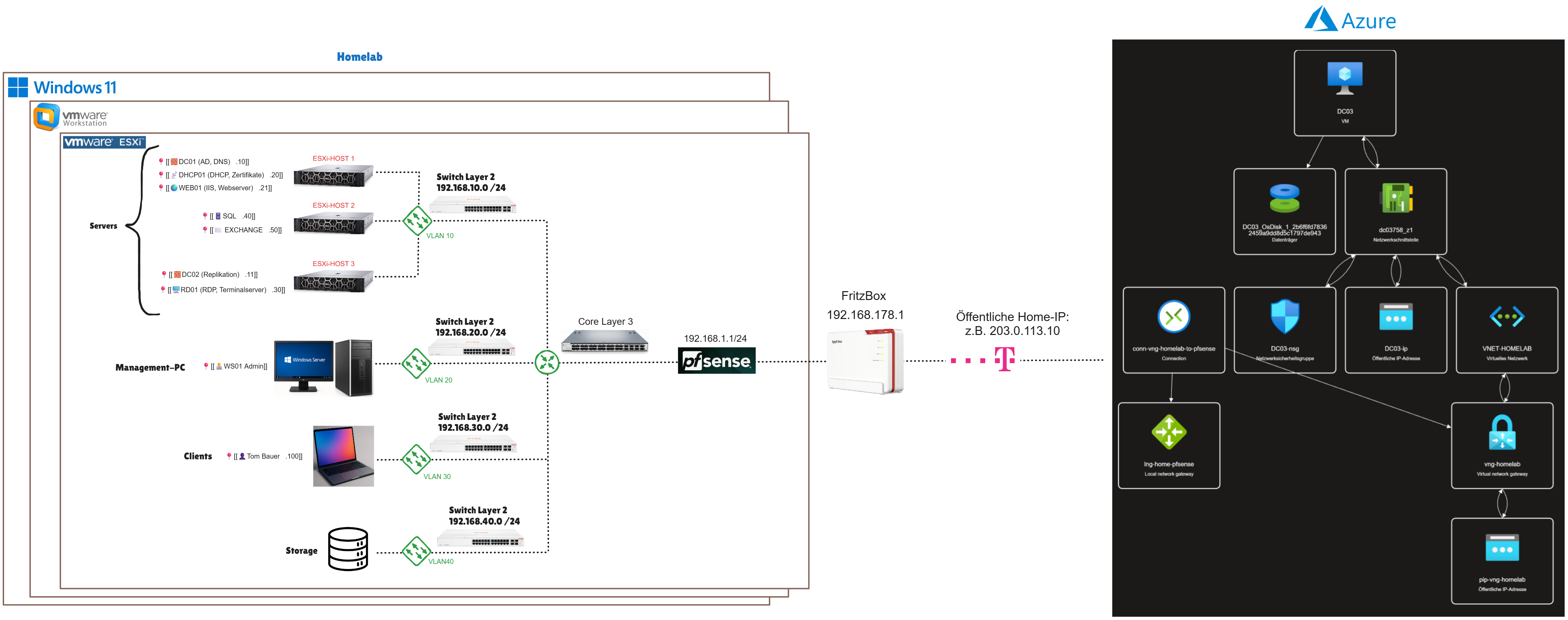
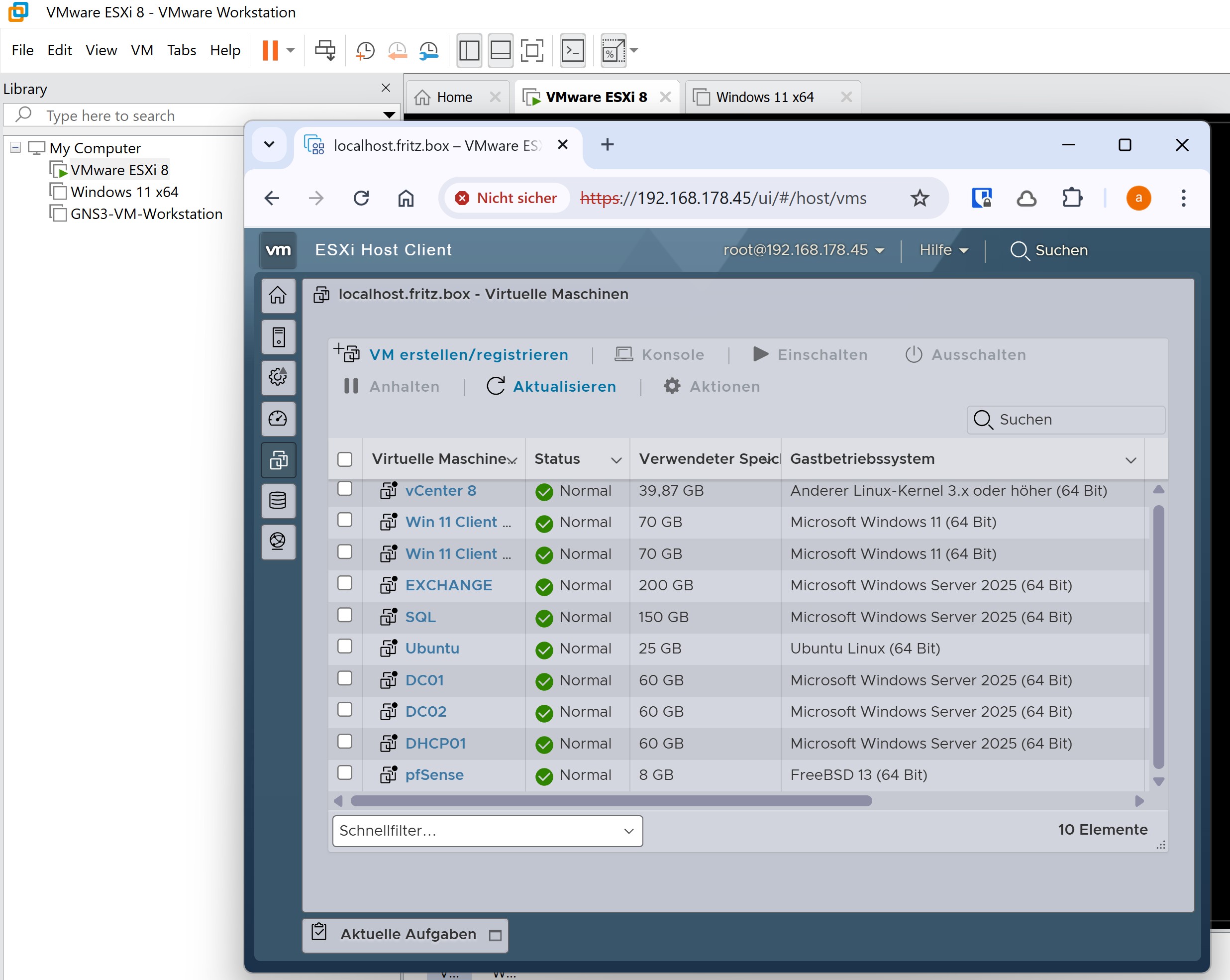
Benutzer von lokalem Active Directory nach Microsoft Entra ID synchronisieren
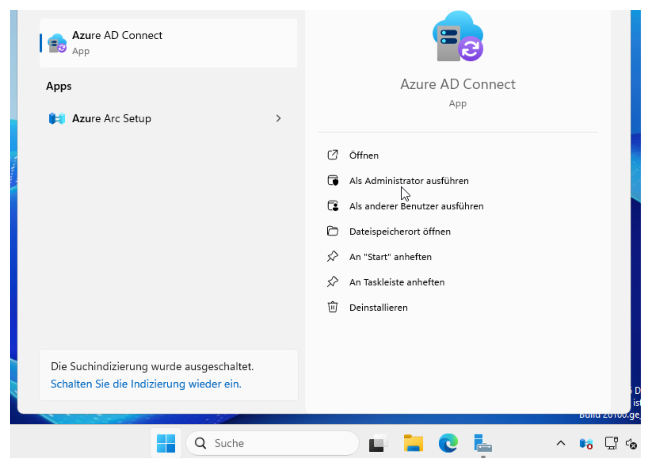
1. Microsoft Entra Connect Sync installieren und mit Azure verbinden
Bevor irgendetwas synchronisiert werden kann, muss Microsoft Entra Connect Sync installiert und mit dem Azure-Konto verbunden werden.
1.1 Vorbereitung
-
Azure Tenant vorhanden
-
Global-Administrator-Zugangsdaten für Azure
-
Lokales Active Directory funktionsfähig
-
Server ist Mitglied der Domäne (empfohlen: Domain Controller oder separater Member Server)
1.2 Installation starten
-
Auf dem Server Microsoft Entra Connect Sync starten
-
Im Startbildschirm „Express-Einstellungen“ oder „Benutzerdefiniert“ auswählen
(für Schulung meist „Express-Einstellungen“ ausreichend)
1.3 Verbindung mit Azure herstellen
-
Mit einem Azure Global Admin Konto anmelden
-
Verbindung zum Microsoft Entra ID Tenant herstellen
1.4 Verbindung zum lokalen Active Directory
-
Anmeldedaten eines Domänenadministrators eingeben
-
Lokale AD-Domäne wird erkannt
-
Synchronisationsmethode bestätigen
- Standard: Password Hash Synchronization
1.5 Synchronisation abschließen
-
Konfiguration überprüfen
-
Installieren klicken
-
Nach Abschluss: Synchronisationsdienst läuft automatisch
✔ Microsoft Entra Connect Sync ist jetzt installiert und mit Azure verbunden
2. Benutzer im lokalen Active Directory anlegen
-
Server-Manager öffnen
-
Tools → Active Directory-Benutzer und -Computer
-
Gewünschte Organisationseinheit (OU) auswählen
-
Rechtsklick → Neu → Benutzer
Benutzerdaten:
-
Vorname: Rubin
-
Nachname: Hood
-
Benutzeranmeldename (UPN):
rubin.hood@deinedomain.de
-
Passwort setzen
-
Benutzer erstellen
✔ Benutzer existiert jetzt im lokalen Active Directory
3. Synchronisation auslösen (optional manuell)
Standardmäßig läuft die Synchronisation automatisch.
Falls man nicht warten will:
PowerShell als Administrator:
Start-ADSyncSyncCycle -PolicyType Delta
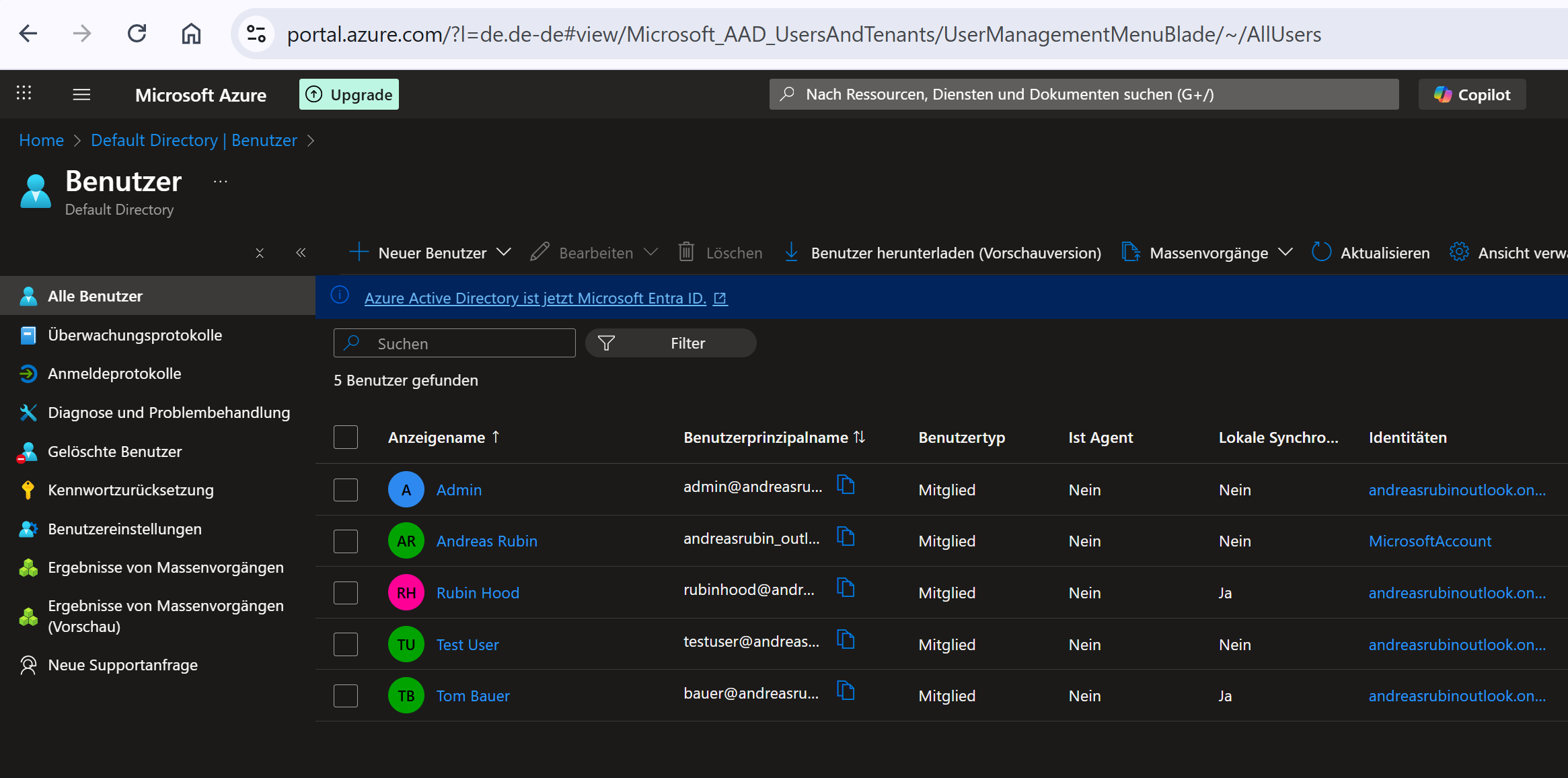
4. Benutzer in Microsoft Entra ID prüfen
-
https://portal.azure.com öffnen
-
Microsoft Entra ID → Benutzer → Alle Benutzer
-
Benutzer suchen
Erfolgsmerkmale:
-
Benutzer sichtbar
-
Lokale Synchronisierung: Ja
-
Benutzer stammt aus lokalem AD
5. Ergebnis
Der Benutzer wurde:
-
lokal im Active Directory angelegt
-
über Microsoft Entra Connect Sync
-
automatisch nach Microsoft Entra ID (Azure AD) synchronisiert