Homelab-Migration mit VMware Workstation ESXi-VM sichern und wiederherstellen
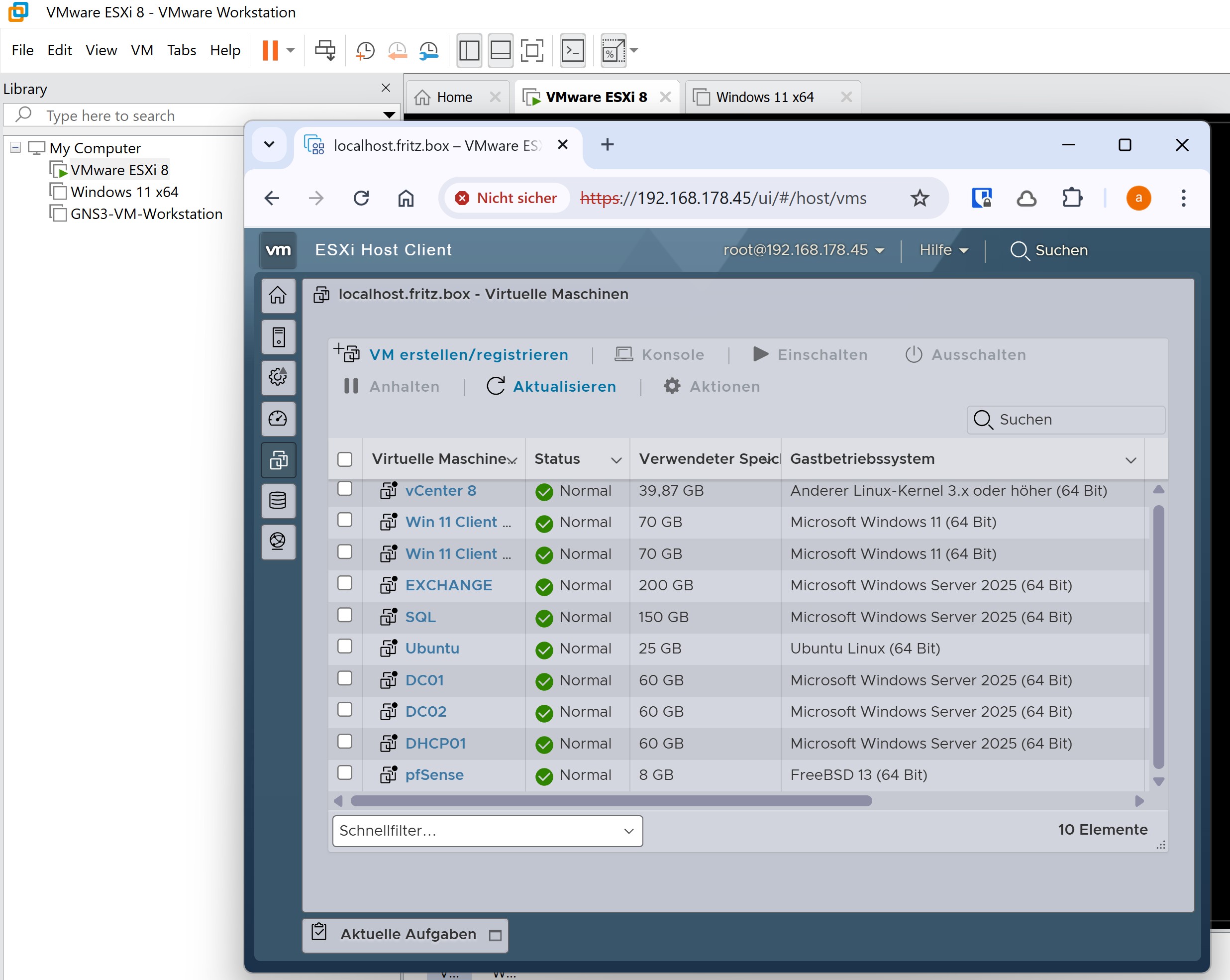
Hier geht’s darum, ein Homelab auf Windows + VMware Workstation mit nested ESXi sauber zu migrieren.
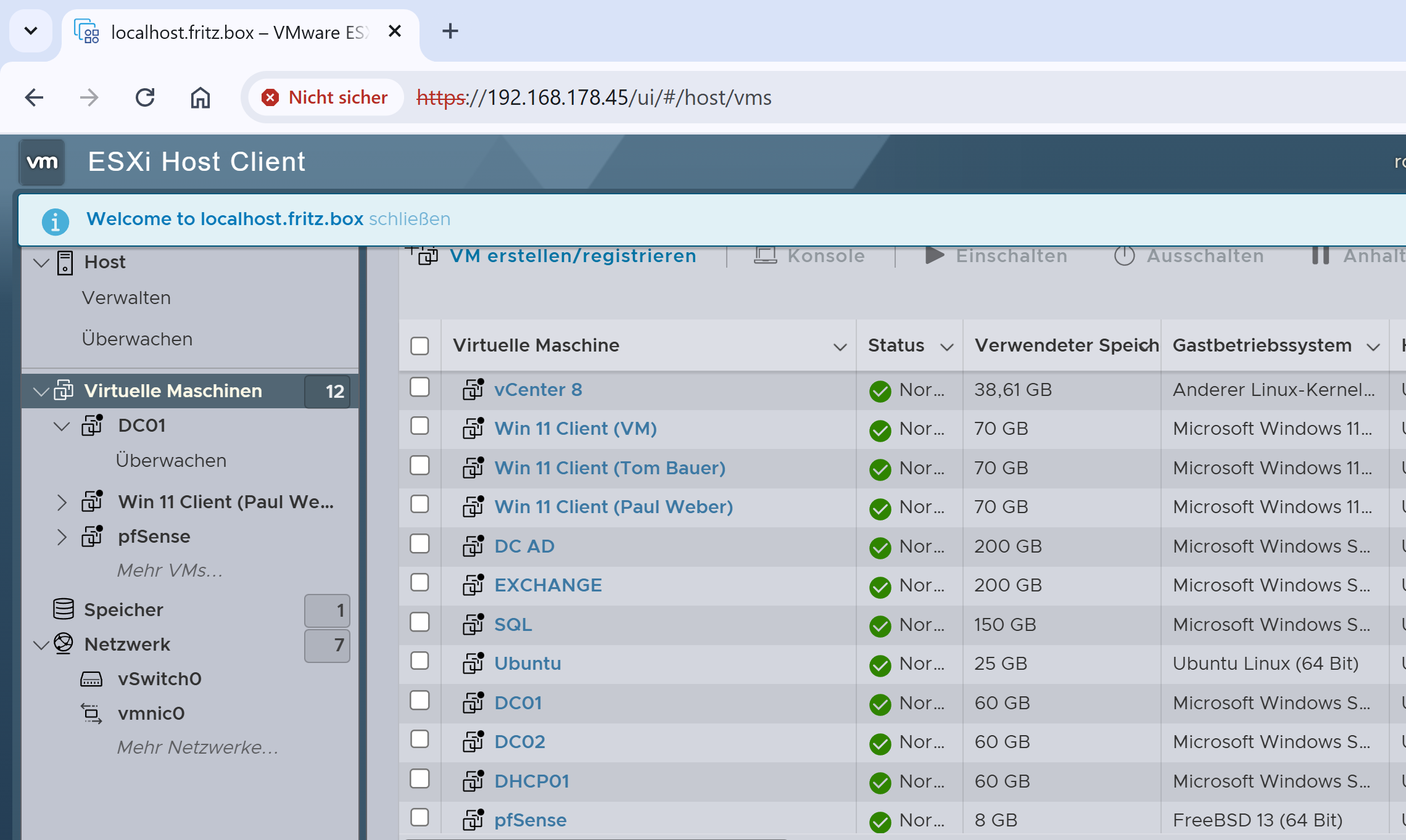
Szenario: Windows 11 Host mit VMware Workstation. Darin läuft eine VM “VMware ESXi 8” (nested). Alle Lab-VMs liegen innerhalb dieses ESXi.
A) Backup erstellen (Sicherung)
1) Vorbereitung
-
Alle VMs im ESXi herunterfahren (pfSense, DCs, etc.).
-
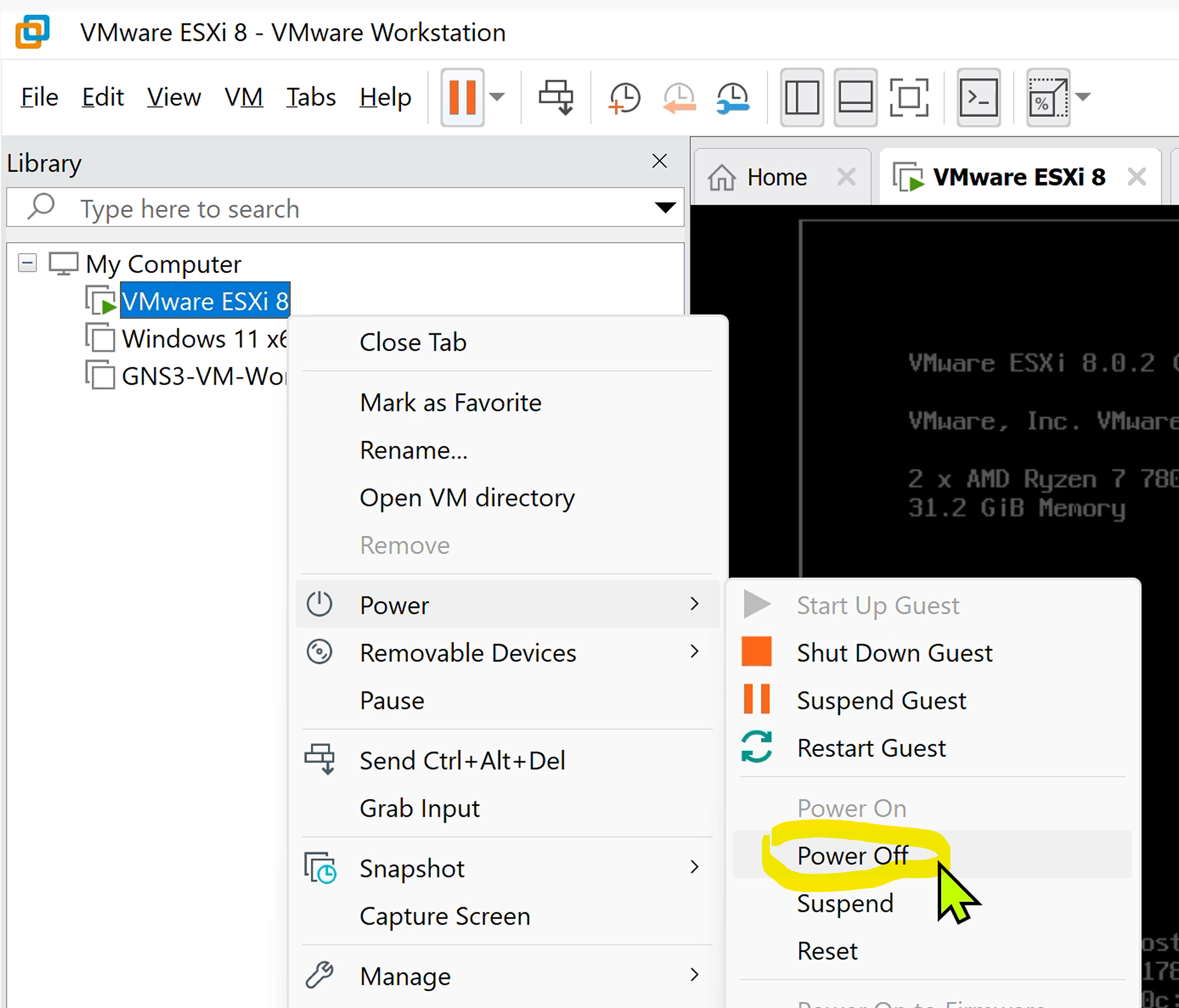
ESXi-VM in VMware Workstation sauber ausschalten (Power Off / Shutdown).
- Prüfen: In Windows Task-Manager darf vmware-vmx.exe für diese VM nicht mehr arbeiten.
2) Backup-Ordner kopieren (Robocopy)
Beispielpfade:
-
Quelle:
C:\Users\user\Documents\Virtual Machines\VMware ESXi 8 -
Ziel:
D:\Backup\VMware ESXi 8
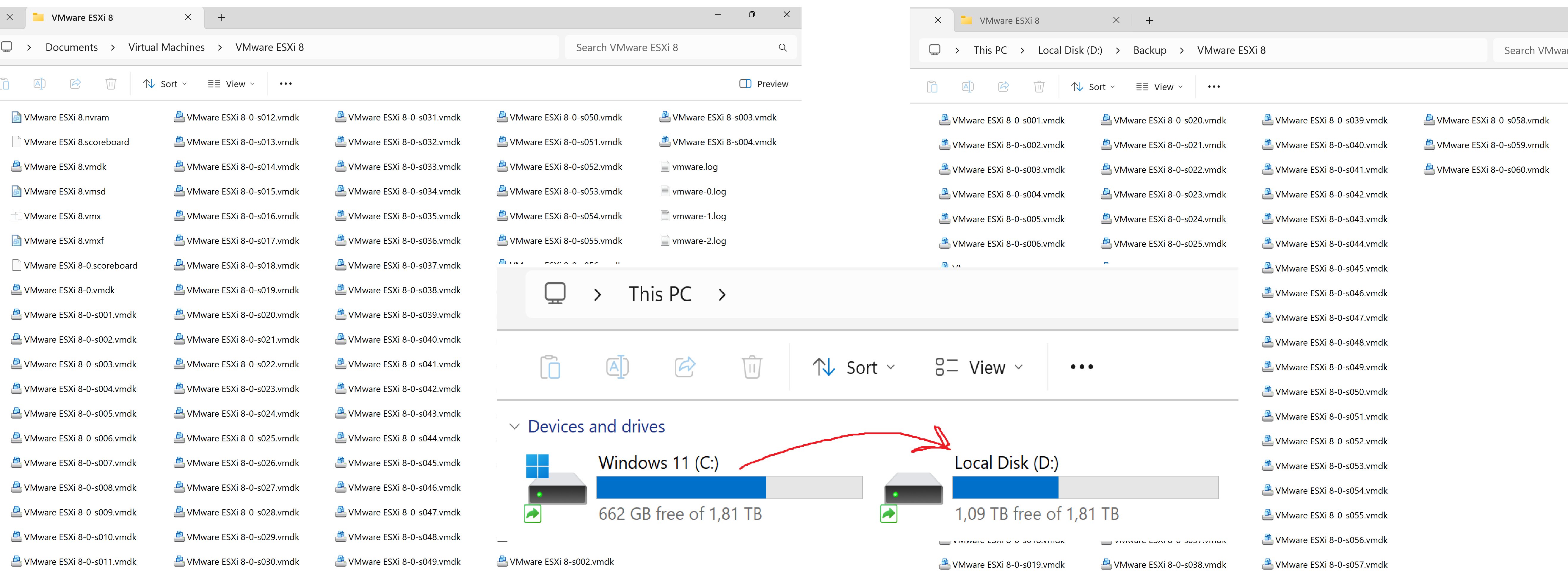
Befehl (PowerShell als Admin):
robocopy "C:\Users\user\Documents\Virtual Machines\VMware ESXi 8" "D:\Backup\VMware ESXi 8" /E /COPY:DAT /R:1 /W:1 /Z /MT:2 /NP /LOG:D:\Backup\robocopy_esxi8.log
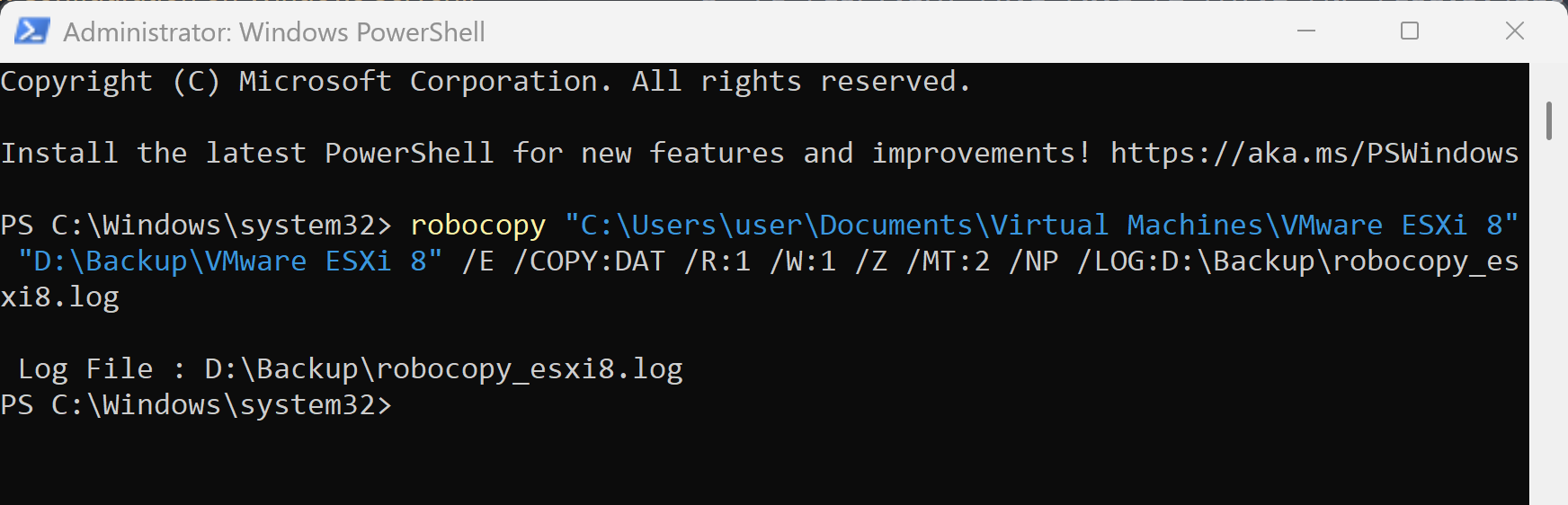
3) Backup prüfen (Pflicht)
- Log öffnen:
notepad D:\Backup\robocopy_esxi8.log
- Unten muss stehen:
-
FAILED = 0
-
Mismatch = 0
-
Ended (mit Uhrzeit)
Optionaler Vergleichstest (kopiert nichts):
robocopy "C:\Users\user\Documents\Virtual Machines\VMware ESXi 8" "D:\Backup\VMware ESXi 8" /L /E /NJH /NJS /NS /NC
Erwartung: nichts Wesentliches “to copy”.
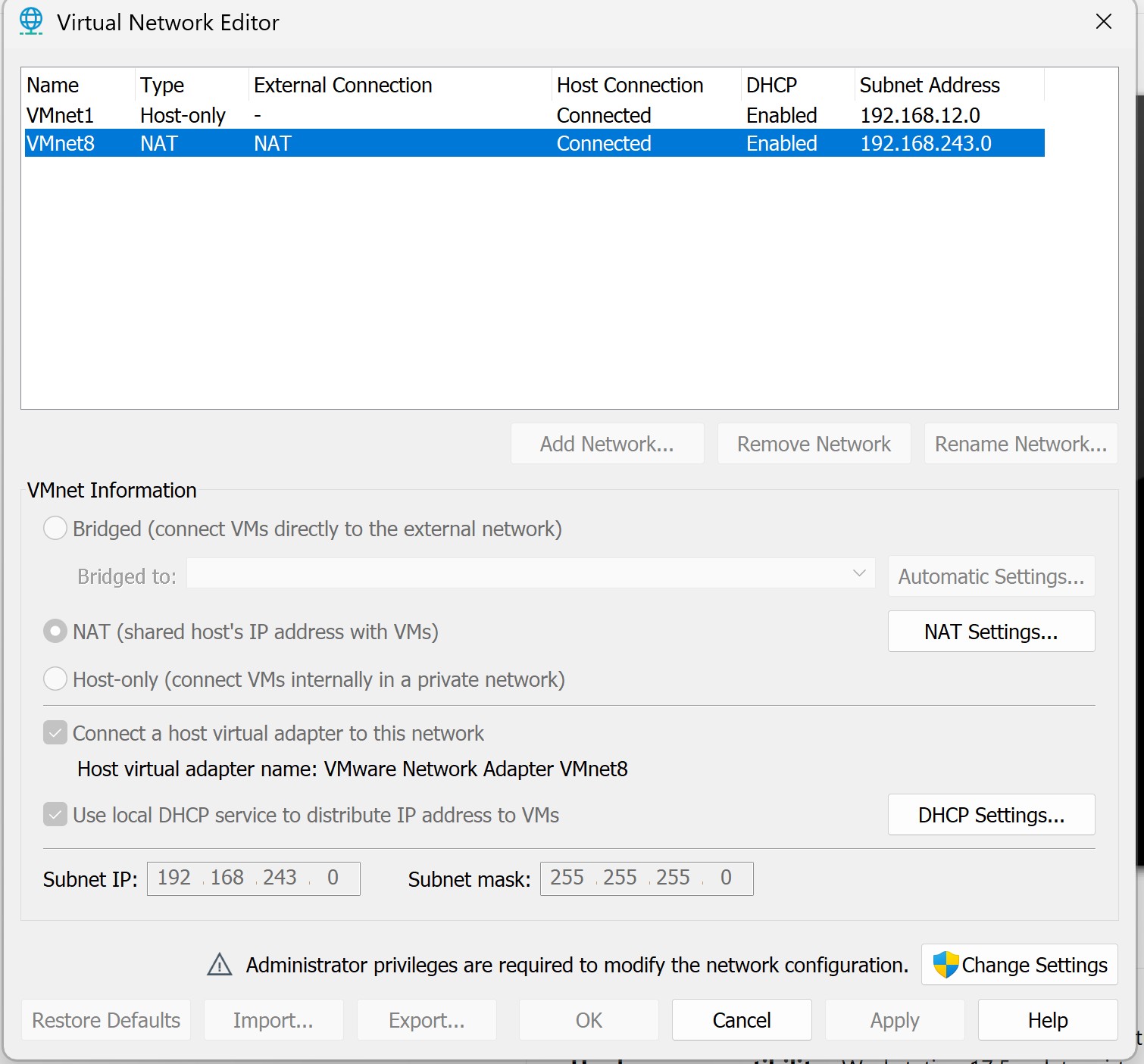
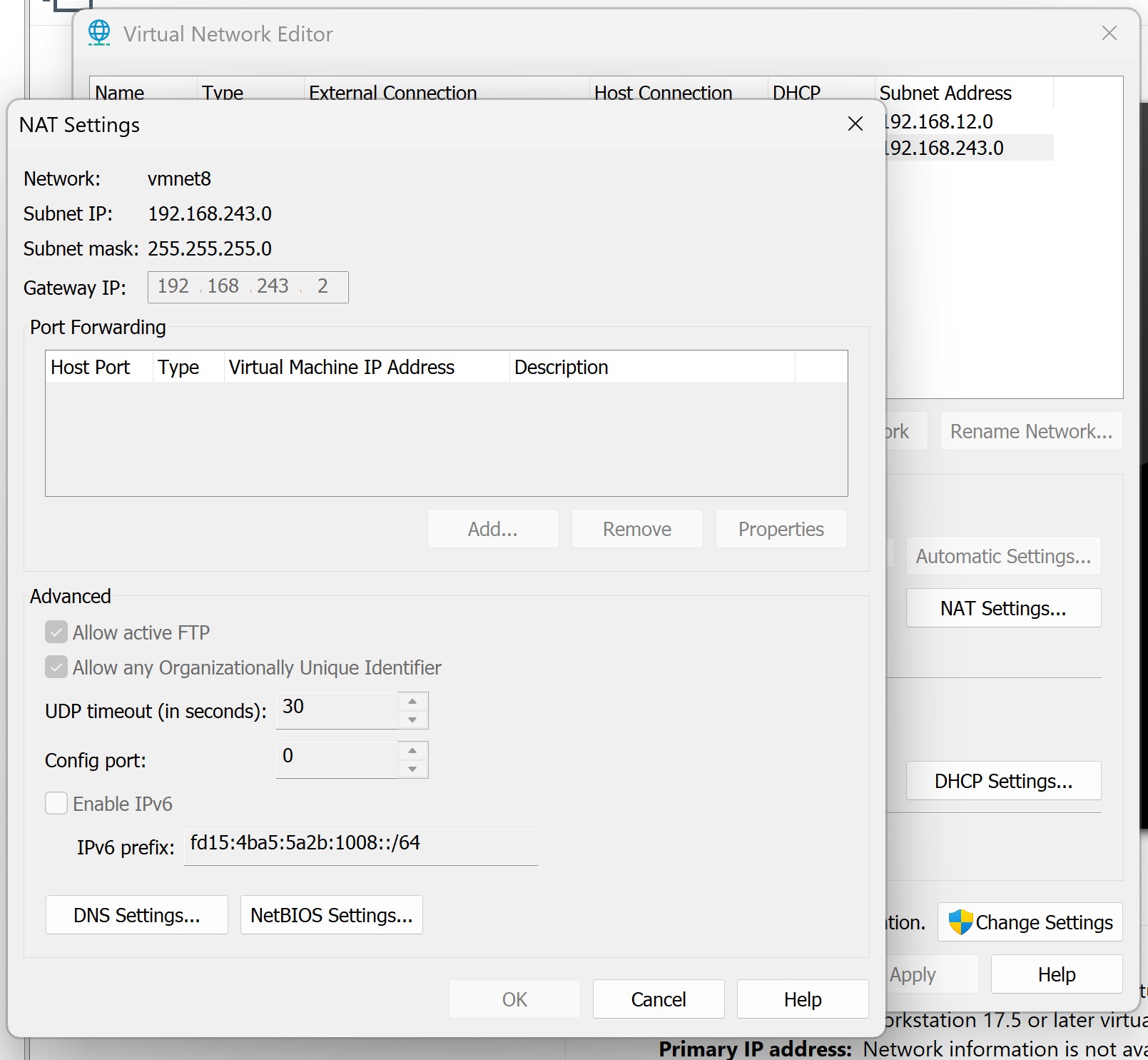
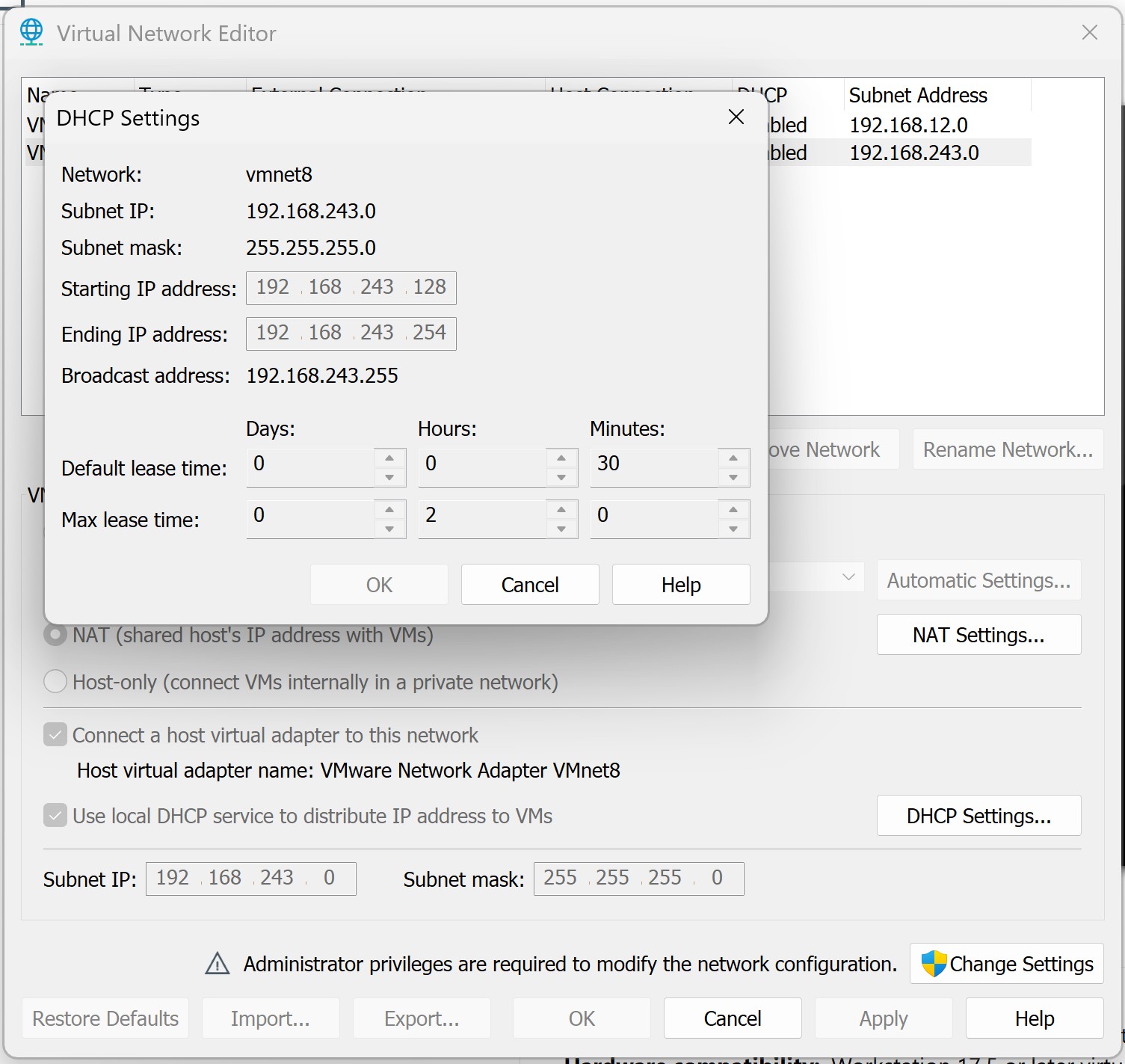
4) Netzwerke dokumentieren (für später)
In VMware Workstation:
-
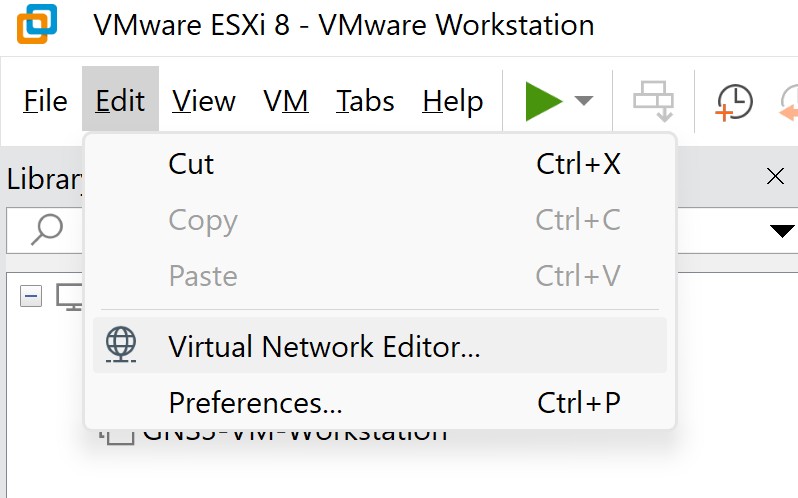
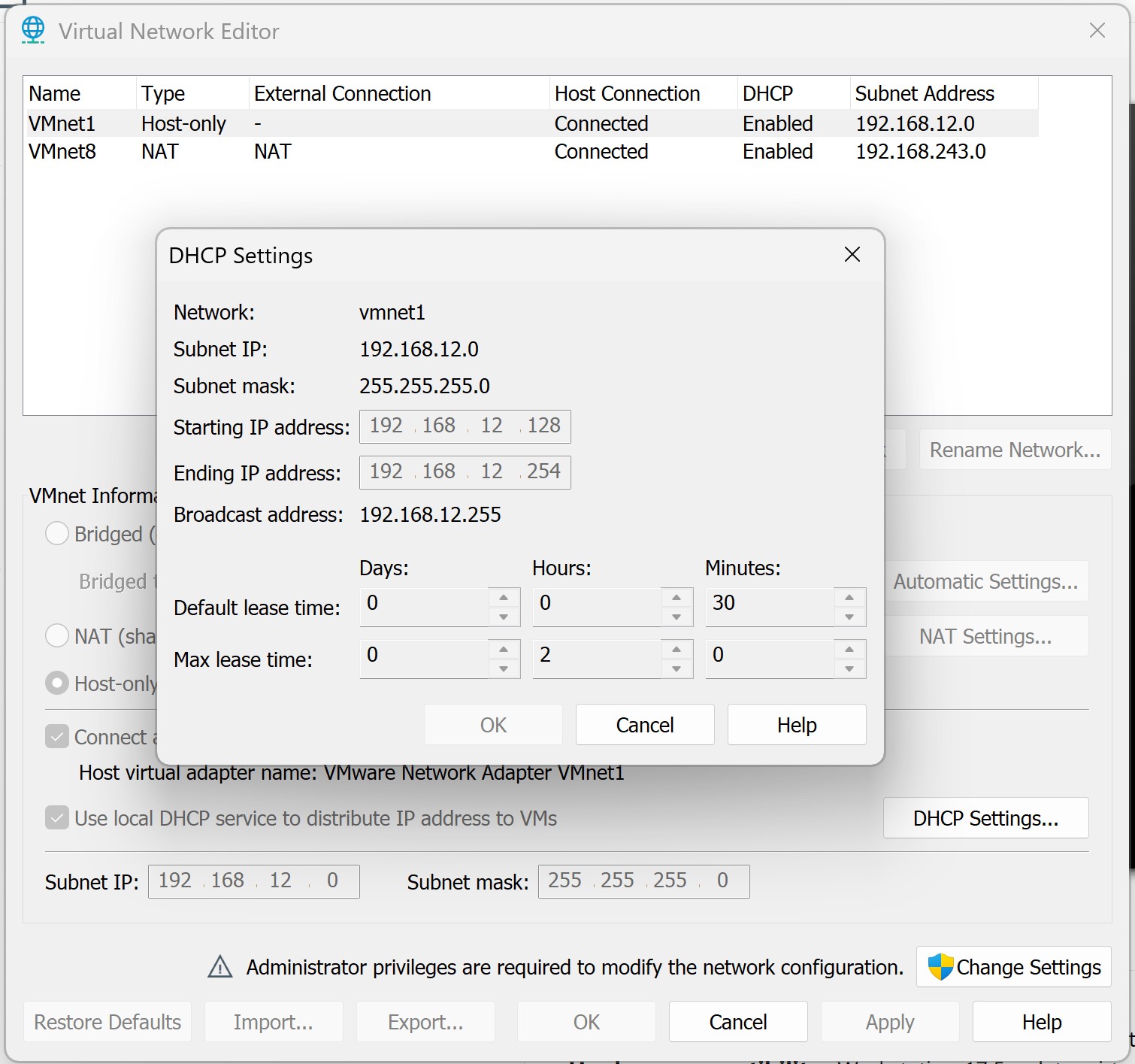
Edit → Virtual Network Editor → Screenshots von VMnet0/1/8 oder Custom VMnets
-
In VM Settings der ESXi-VM: Screenshot von Network Adapter (Bridged/NAT/Host-only)
B) Restore (Wiederherstellung) nach Windows-Neuinstallation
1) Windows & VMware vorbereiten
-
Windows installieren.
-
Chipset + Grafiktreiber vom Hersteller installieren.
-
VMware Workstation installieren.
-
Virtual Network Editor so konfigurieren wie vorher (Screenshots nutzen).
2) VM zurückkopieren (oder direkt vom Backup starten)
Option A: Ordner zurück auf Standardpfad kopieren (z.B. nach C:\Users\...\Documents\Virtual Machines\...)
Option B: VM direkt vom Backup-Laufwerk nutzen (z.B. D:\Backup\...)
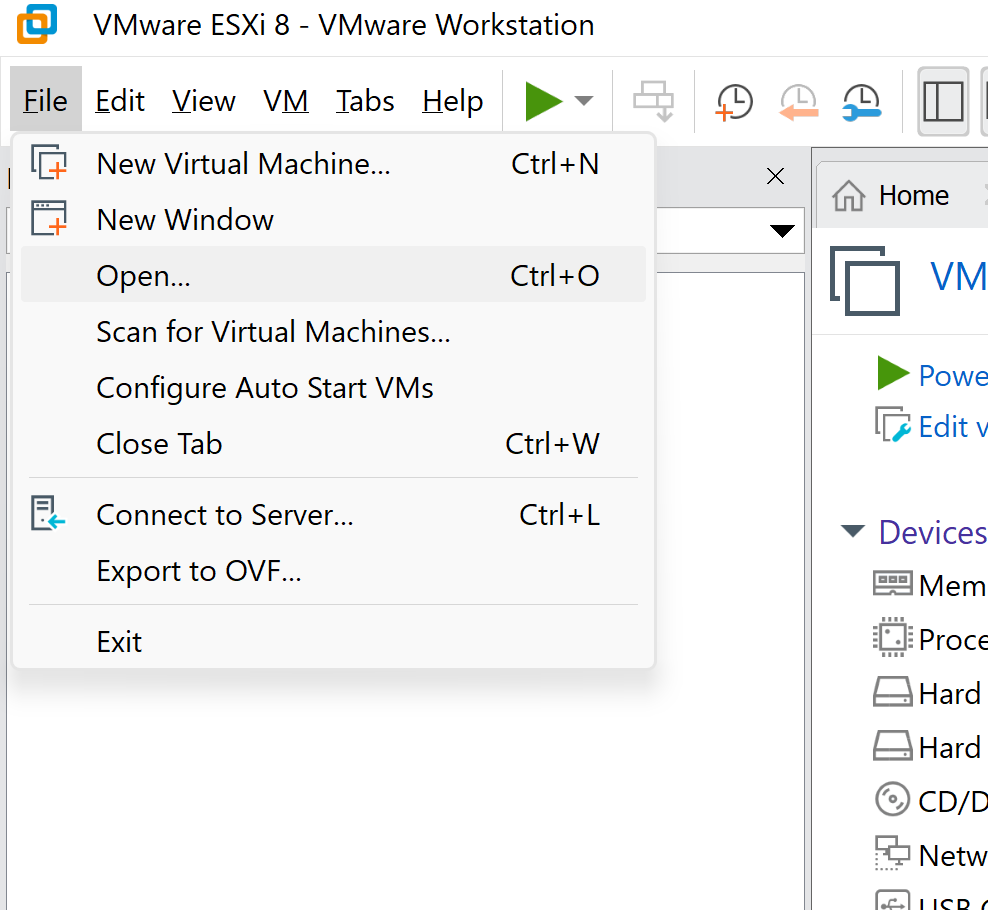
3) VM öffnen
-
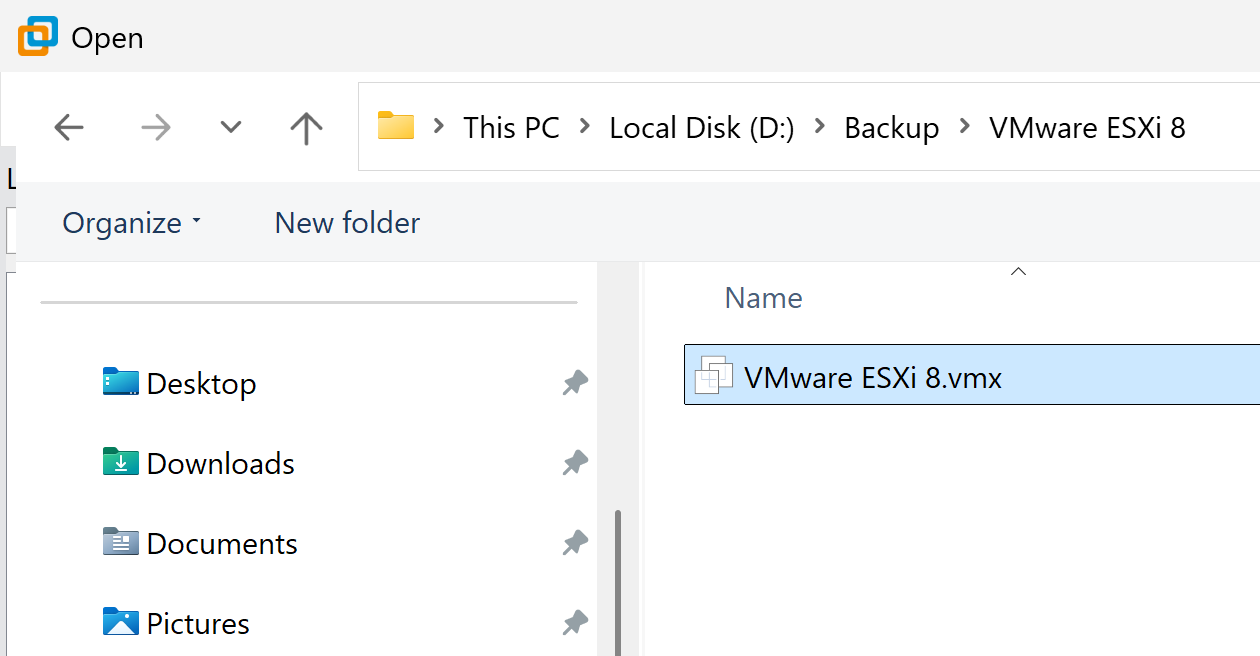
Workstation → File → Open…
-
.vmxauswählen:...\VMware ESXi 8.vmx
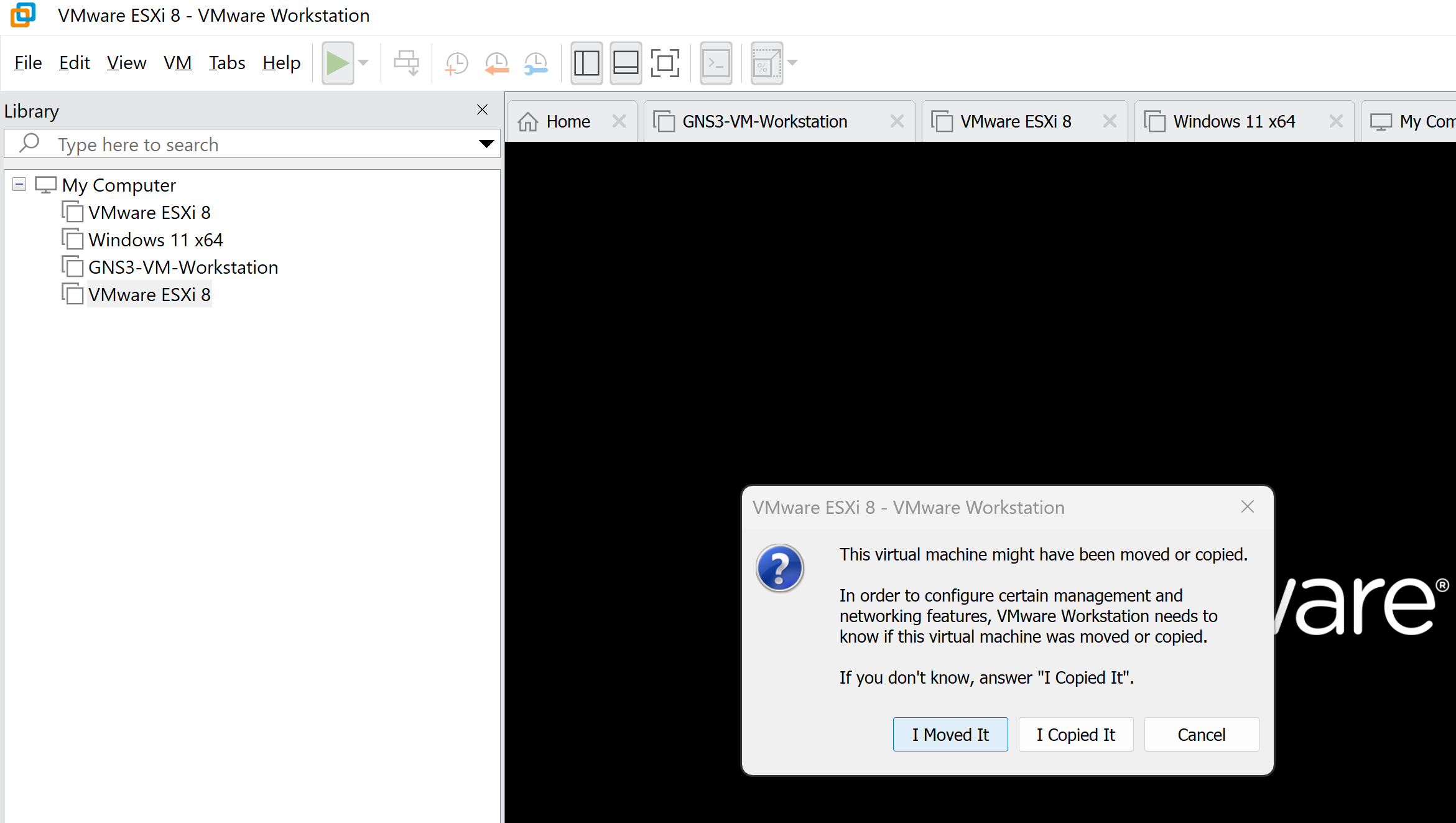
4) Wichtiges Popup: “Moved or Copied?”
Wenn VMware fragt:
- “I Moved It” auswählen
Damit bleiben MAC/UUID gleich → weniger Netzwerk-Probleme.
5) Funktionstest (Pflicht)
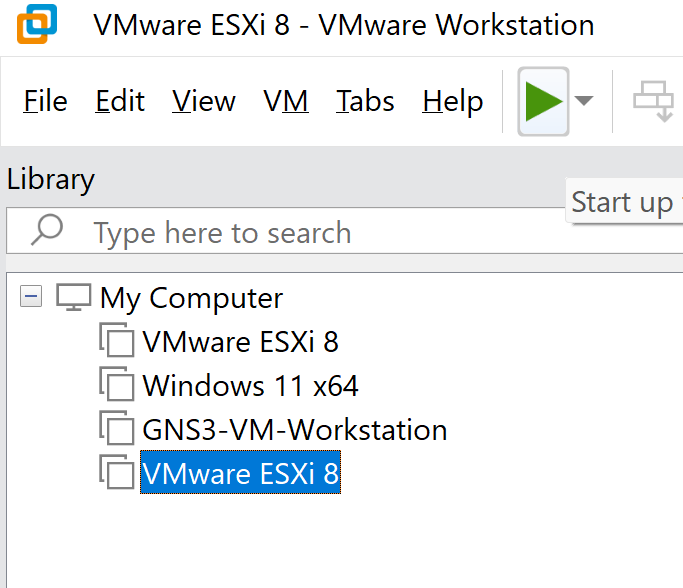
- ESXi-VM starten.
-
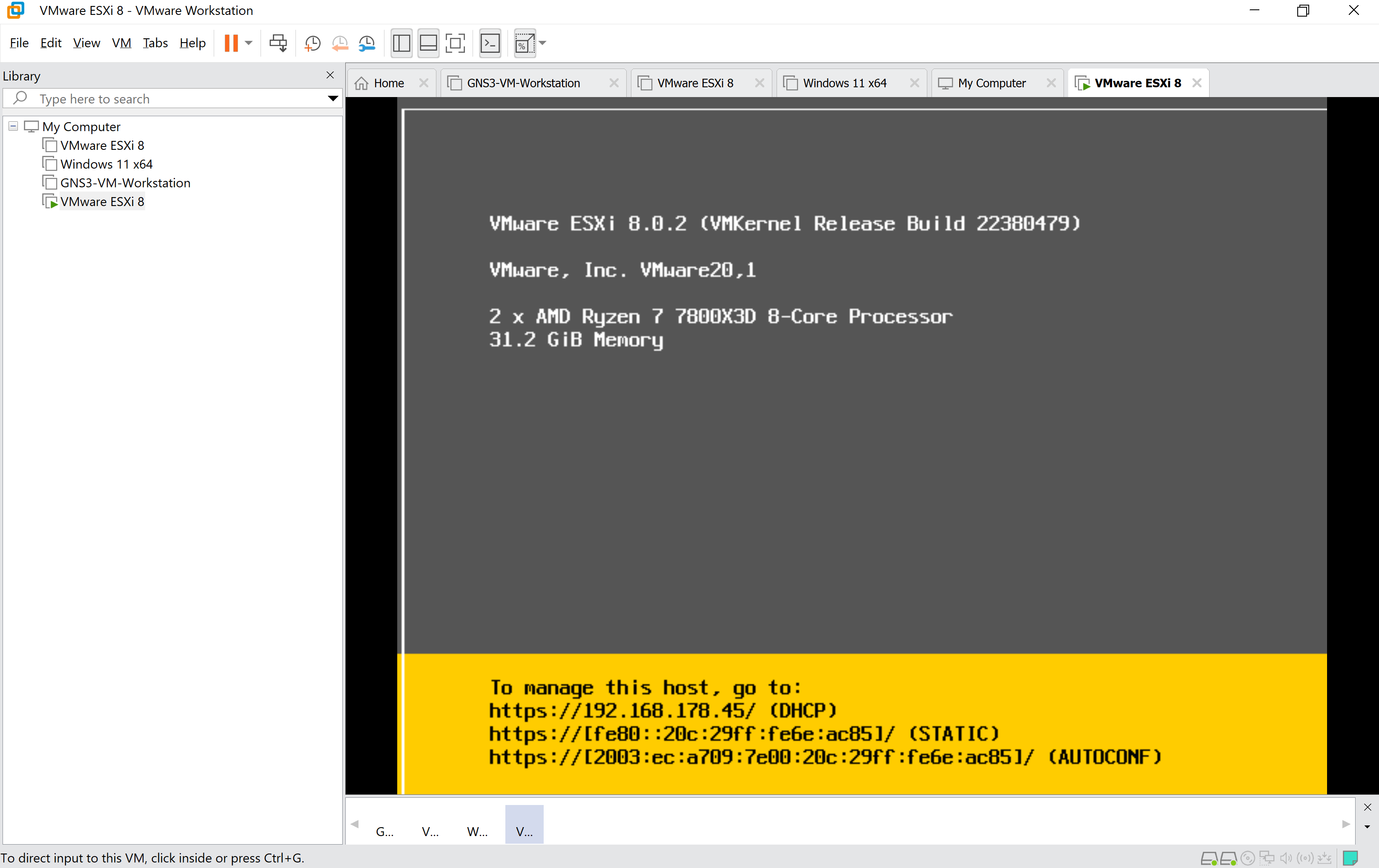
In ESXi Console die Management-IP prüfen.
-
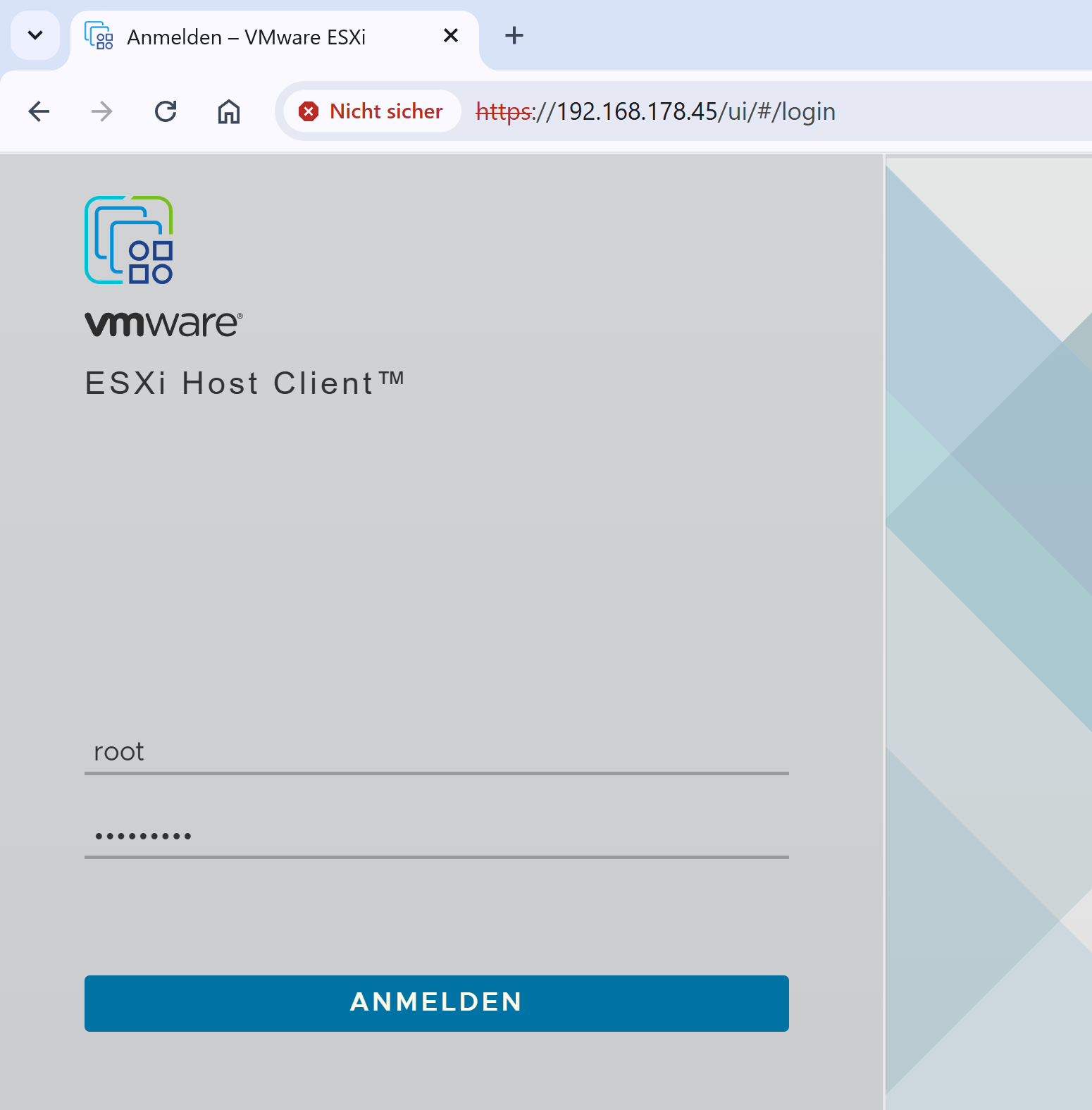
Browser vom Host:
https://<ESXi-IP>/
-
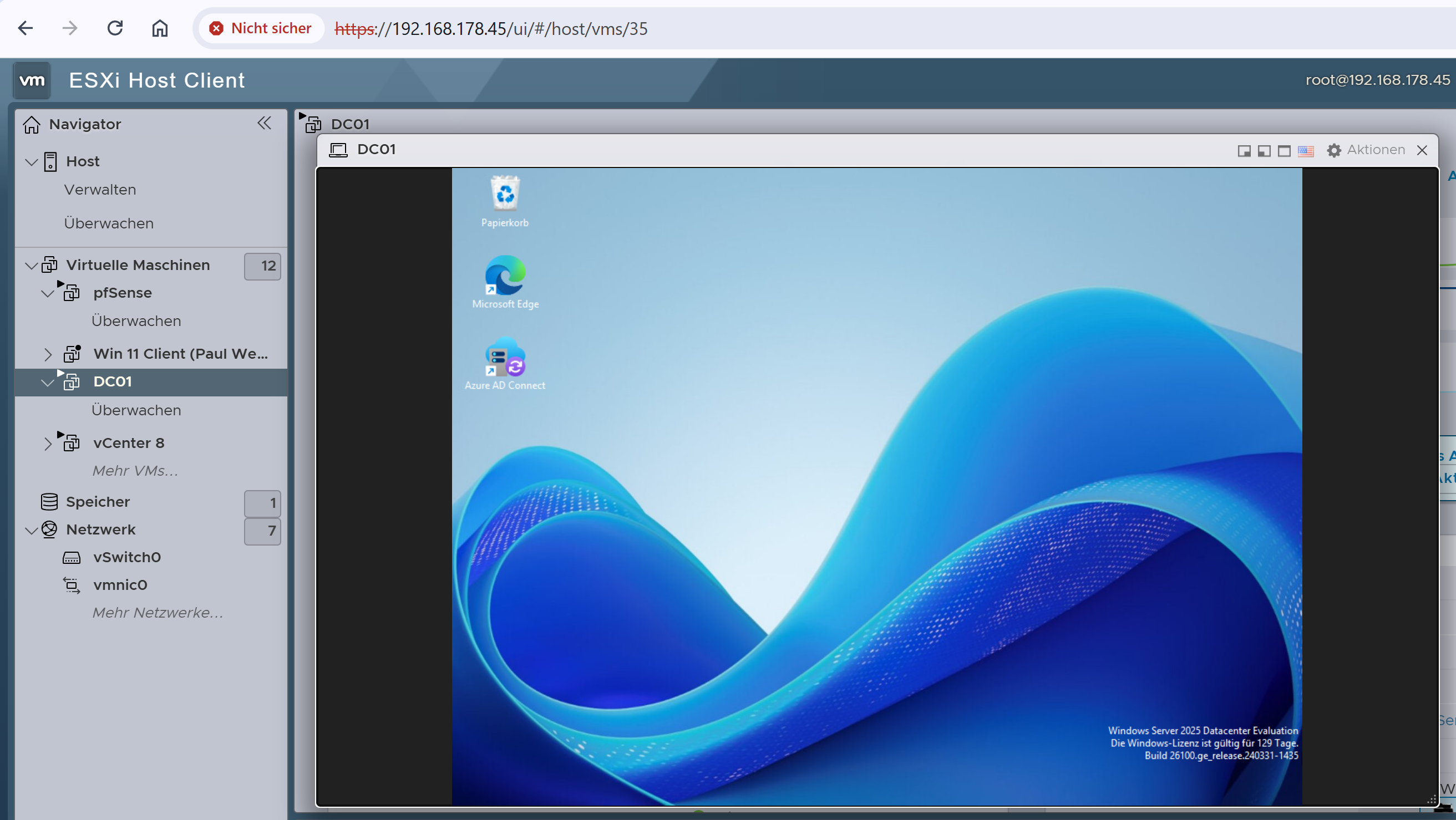
Wenn ESXi Host Client erreichbar ist: ✅ Restore erfolgreich.
C) Typische Fehler & schnelle Lösung
-
VM startet, aber kein Netzwerk: Bridged auf falschen Adapter → Bridged “Automatic” auf die richtige NIC fix setzen.
-
VMware fragt ständig “Moved/Copied”: Immer I Moved It (wenn es dieselbe VM bleiben soll).