Mehrere AD-Benutzer automatisch per PowerShell aus CSV anlegen
Active Directory: Mehrere Benutzer automatisch per PowerShell aus CSV anlegen (inkl. Umlaute, Dubletten, Logging)
Wenn du regelmäßig neue Benutzer in AD anlegen musst (1 oder 100), ist PowerShell + CSV die sauberste Lösung. Du sparst Zeit, vermeidest Tippfehler und bekommst gleich ein Log, was wirklich passiert ist.
In diesem Artikel zeige ich eine praxistaugliche „Admin-Version“ mit:
- CSV-Import (GivenName, Surname)
- automatischem Login nach Schema vorname.nachname
- Umlaut-Umschreibung (Jörg Weiß → joerg.weiss)
- Dubletten-Check (wenn es den Login schon gibt → noah.fischer2, noah.fischer3 …)
- zufälligem Startpasswort
- optionaler verschlüsselter Passwort-Export (nicht im Klartext)
- Log-Datei für Nachvollziehbarkeit
Voraussetzungen
- Du führst das Script auf einem PC/Server aus, der die RSAT AD Tools hat oder direkt auf dem DC.
- PowerShell als Administrator starten.
- Du hast Rechte, Benutzer in der Ziel-OU anzulegen.
1) CSV vorbereiten
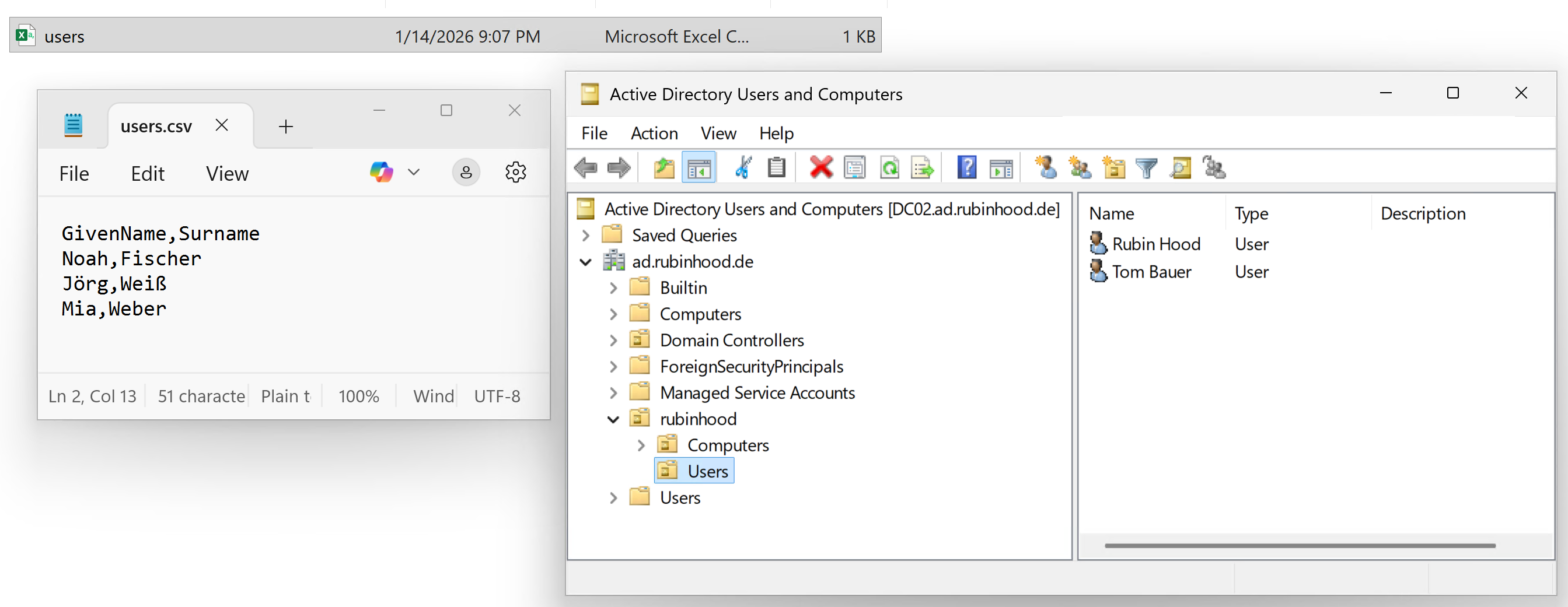
Erstelle users.csv in z.B. C:\Users\bauer.AD\Documents
Inhalt:
GivenName,Surname
Noah,Fischer
Jörg,Weiß
Mia,Weber
Wichtig:
- Spalten heißen exakt GivenName und Surname
- Standard ist Komma als Trennzeichen. Wenn Excel bei dir Semikolon nutzt, stellen wir das im Script um.
2) Ziel-OU prüfen
Die Benutzer sollen bei dir nach:
rubinhood → Users
Also:
OU=Users,OU=rubinhood,DC=ad,DC=rubinhood,DC=de
Wenn du sicher sein willst:
Get-ADOrganizationalUnit -Filter 'Name -eq "Users"' | Select Name, DistinguishedName
3) PowerShell Script (Profi-Version)
✅ Dieses Script ist bewusst so gebaut, dass es auch in der Konsole funktioniert (ohne $PSScriptRoot), weil Leute gern alles in C:\Windows\System32 ausführen und sich dann wundern.
Du musst nur
$BaseFolderanpassen (wousers.csvliegt).
Import-Module ActiveDirectory

# ========== Konfiguration ==========
$OU        = "OU=Users,OU=rubinhood,DC=ad,DC=rubinhood,DC=de"
$UpnSuffix = "ad.rubinhood.de"

# Ordner, wo users.csv liegt (anpassen!)
$BaseFolder = "C:\Users\bauer.AD\Documents"

$CsvPath = Join-Path $BaseFolder "users.csv"
$CsvDelimiter = ","  # falls Excel Semikolon: ";"

# Log-Dateien (mit Timestamp)
$Stamp   = Get-Date -Format "yyyyMMdd_HHmmss"
$LogFile = Join-Path $BaseFolder "ADUserCreate_$Stamp.log"

# Optional: verschlüsselte Passwortliste (nur auf diesem Windows-User entschlüsselbar)
$EnableEncryptedPasswordExport = $true
$EncryptedPwFile = Join-Path $BaseFolder "InitialPasswords_$Stamp.clixml"

# ========== Hilfsfunktionen ==========
function Write-Log {
    param(
        [string]$Message,
        [ValidateSet("INFO","WARN","ERROR")] [string]$Level = "INFO"
    )
    $line = "{0} [{1}] {2}" -f (Get-Date -Format "yyyy-MM-dd HH:mm:ss"), $Level, $Message
    Add-Content -Path $LogFile -Value $line -Encoding UTF8
}

function Normalize-LoginPart {
    param([string]$s)

    if ([string]::IsNullOrWhiteSpace($s)) { return "" }

    $s = $s.Trim().ToLower()

    # Umlaute/ß ersetzen
    $s = $s.Replace("ä","ae").Replace("ö","oe").Replace("ü","ue").Replace("ß","ss")

    # Sonderzeichen entfernen (erlaubt: a-z, 0-9, punkt)
    $s = $s -replace "[^a-z0-9\.]", ""

    # Mehrere Punkte zusammenfassen, Punkt am Anfang/Ende entfernen
    $s = $s -replace "\.+", "."
    $s = $s.Trim(".")

    return $s
}

function New-RandomPassword {
    param([int]$Length = 14)

    if ($Length -lt 10) { $Length = 10 }

    $upper   = "ABCDEFGHJKLMNPQRSTUVWXYZ"
    $lower   = "abcdefghijkmnopqrstuvwxyz"
    $digits  = "23456789"
    $special = "!@#$%*?-_"

    $chars = @()
    $chars += ($upper.ToCharArray()   | Get-Random -Count 1)
    $chars += ($lower.ToCharArray()   | Get-Random -Count 1)
    $chars += ($digits.ToCharArray()  | Get-Random -Count 1)
    $chars += ($special.ToCharArray() | Get-Random -Count 1)

    $all = ($upper + $lower + $digits + $special).ToCharArray()
    for ($i=1; $i -le ($Length - 4); $i++) {
        $chars += ($all | Get-Random)
    }

    return (-join ($chars | Get-Random -Count $chars.Count))
}

function Get-UniqueSamAccountName {
    param([string]$BaseSam)

    if ([string]::IsNullOrWhiteSpace($BaseSam)) { return $null }

    # SamAccountName praktisch max 20 Zeichen
    if ($BaseSam.Length -gt 20) { $BaseSam = $BaseSam.Substring(0,20) }

    $sam = $BaseSam
    $i = 2

    while (Get-ADUser -Filter "SamAccountName -eq '$sam'" -ErrorAction SilentlyContinue) {
        $suffix = "$i"
        $cut = [Math]::Min(20 - $suffix.Length, $BaseSam.Length)
        $sam = $BaseSam.Substring(0, $cut) + $suffix
        $i++
    }

    return $sam
}

# ========== Start ==========
Write-Log "Start: AD User Creation Script"
Write-Log "CSV: $CsvPath"
Write-Log "OU : $OU"

if (-not (Test-Path $CsvPath)) {
    Write-Log "CSV nicht gefunden: $CsvPath" "ERROR"
    throw "CSV nicht gefunden: $CsvPath"
}

$PasswordExport = @()

Import-Csv -Path $CsvPath -Delimiter $CsvDelimiter | ForEach-Object {

    try {
        $Given = $_.GivenName
        $Sur   = $_.Surname

        if ([string]::IsNullOrWhiteSpace($Given) -or [string]::IsNullOrWhiteSpace($Sur)) {
            Write-Log "Übersprungen: GivenName oder Surname fehlt in einer CSV-Zeile." "WARN"
            return
        }

        # Login: vorname.nachname (mit Umlaut-Umschreibung)
        $baseSam = (Normalize-LoginPart $Given) + "." + (Normalize-LoginPart $Sur)
        $baseSam = $baseSam.Trim(".")

        if ([string]::IsNullOrWhiteSpace($baseSam)) {
            Write-Log "Übersprungen: Login konnte nicht generiert werden für '$Given $Sur'." "WARN"
            return
        }

        # Dubletten lösen
        $Sam = Get-UniqueSamAccountName -BaseSam $baseSam
        $Upn = "$Sam@$UpnSuffix"

        # Zufälliges Startpasswort
        $PlainPw  = New-RandomPassword -Length 14
        $PwSecure = ConvertTo-SecureString $PlainPw -AsPlainText -Force

        # Benutzer anlegen
        New-ADUser -Name "$Given $Sur" `
            -GivenName $Given `
            -Surname $Sur `
            -DisplayName "$Given $Sur" `
            -SamAccountName $Sam `
            -UserPrincipalName $Upn `
            -Path $OU `
            -AccountPassword $PwSecure `
            -Enabled $true `
            -ChangePasswordAtLogon $true

        Write-Log "Erstellt: '$Given $Sur' | SAM='$Sam' | UPN='$Upn'"

        # Optional: Passwortliste verschlüsselt speichern
        if ($EnableEncryptedPasswordExport) {
            $PasswordExport += [pscustomobject]@{
                SamAccountName    = $Sam
                UserPrincipalName = $Upn
                GivenName         = $Given
                Surname           = $Sur
                InitialPassword   = (ConvertTo-SecureString $PlainPw -AsPlainText -Force)
            }
        }

    } catch {
        Write-Log "Fehler bei '$($_.GivenName) $($_.Surname)': $($_.Exception.Message)" "ERROR"
    }
}

if ($EnableEncryptedPasswordExport -and $PasswordExport.Count -gt 0) {
    $PasswordExport | Export-Clixml -Path $EncryptedPwFile
    Write-Log "Verschlüsselte Passwortliste gespeichert: $EncryptedPwFile"
}

Write-Log "Ende: Script fertig"
Write-Host "Fertig."
Write-Host "Log: $LogFile"
if ($EnableEncryptedPasswordExport) { Write-Host "Passwortliste (verschlüsselt): $EncryptedPwFile" }
4) Script ausführen
PowerShell als Admin öffnen:
cd C:\Users\bauer.AD\Documents
.\Create-ADUsers.ps1
(oder Script rein kopieren und laufen lassen, wenn du gern gefährlich lebst)
Was du danach bekommst
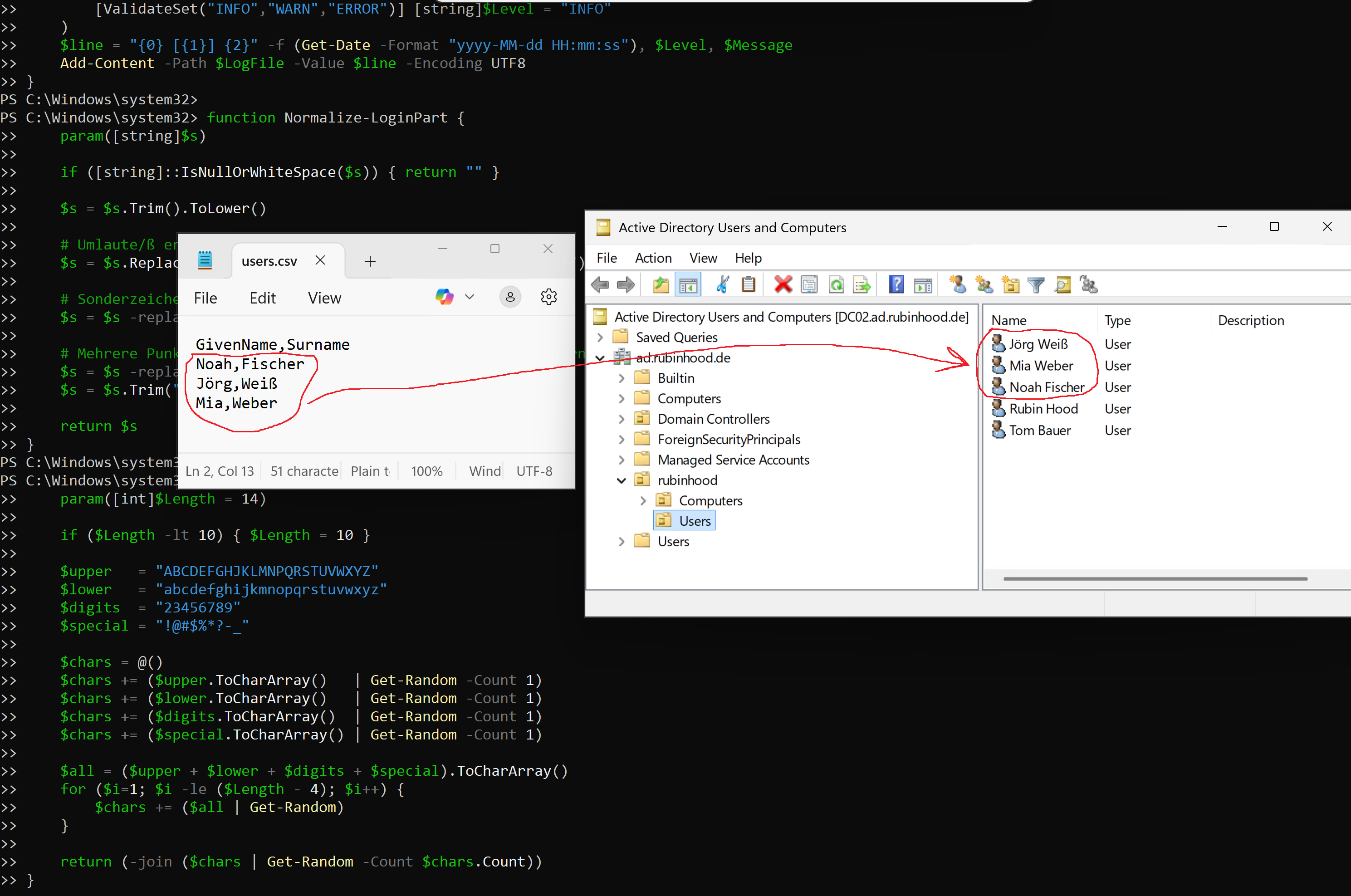
- Benutzer sind in
rubinhood\Userssichtbar (ADUC /dsa.msc) - Log-Datei wie:
ADUserCreate_20260114_211026.log - optional:
InitialPasswords_*.clixml(verschlüsselt, kein Klartext)
Typische Fehler (und schnelle Lösungen)
CSV nicht gefunden
- Pfad stimmt nicht oder du bist im falschen Ordner
→
$BaseFolderprüfen
Passwort-Policy
- Wenn Domain Policy strenger ist, kann selbst “zufällig” zu schwach sein → Passwortregeln anpassen oder Generator erweitern
Umlaute / Sonderzeichen
- Werden automatisch ersetzt und bereinigt → Login bleibt AD-tauglich
Doppelte Namen
- Script vergibt automatisch
noah.fischer2,noah.fischer3usw. → Standard in vielen Umgebungen, weil eindeutig und simpel