LAPS Lösung für lokale Administrator-Passwörter
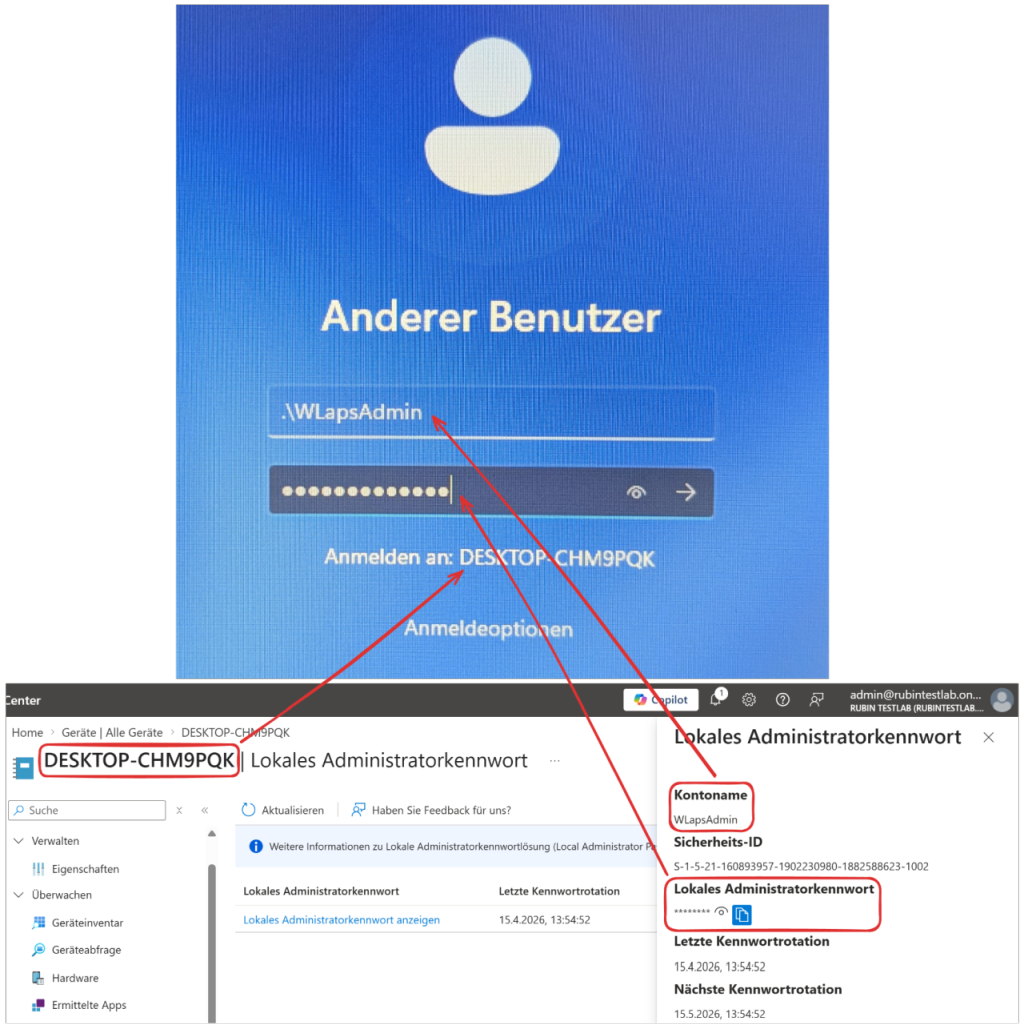
Mit Windows LAPS kannst du das Kennwort eines lokalen Administratorkontos auf einem Windows-Gerät automatisch verwalten, regelmäßig rotieren und zentral in Microsoft Entra ID speichern.
Das ist sinnvoll, damit nicht überall dasselbe lokale Admin-Kennwort verwendet wird. Genau so entstehen sonst unnötige Sicherheitsrisiken.
Voraussetzungen
-
Gerät ist Microsoft Entra joined
-
Gerät ist in Intune
-
Gerätegruppe vorhanden, z. B.
INTUNE-Autopilot-Devices -
Admin-Gruppe vorhanden, z. B.
INTUNE-Local-Admins
Lokale Administratoren festlegen
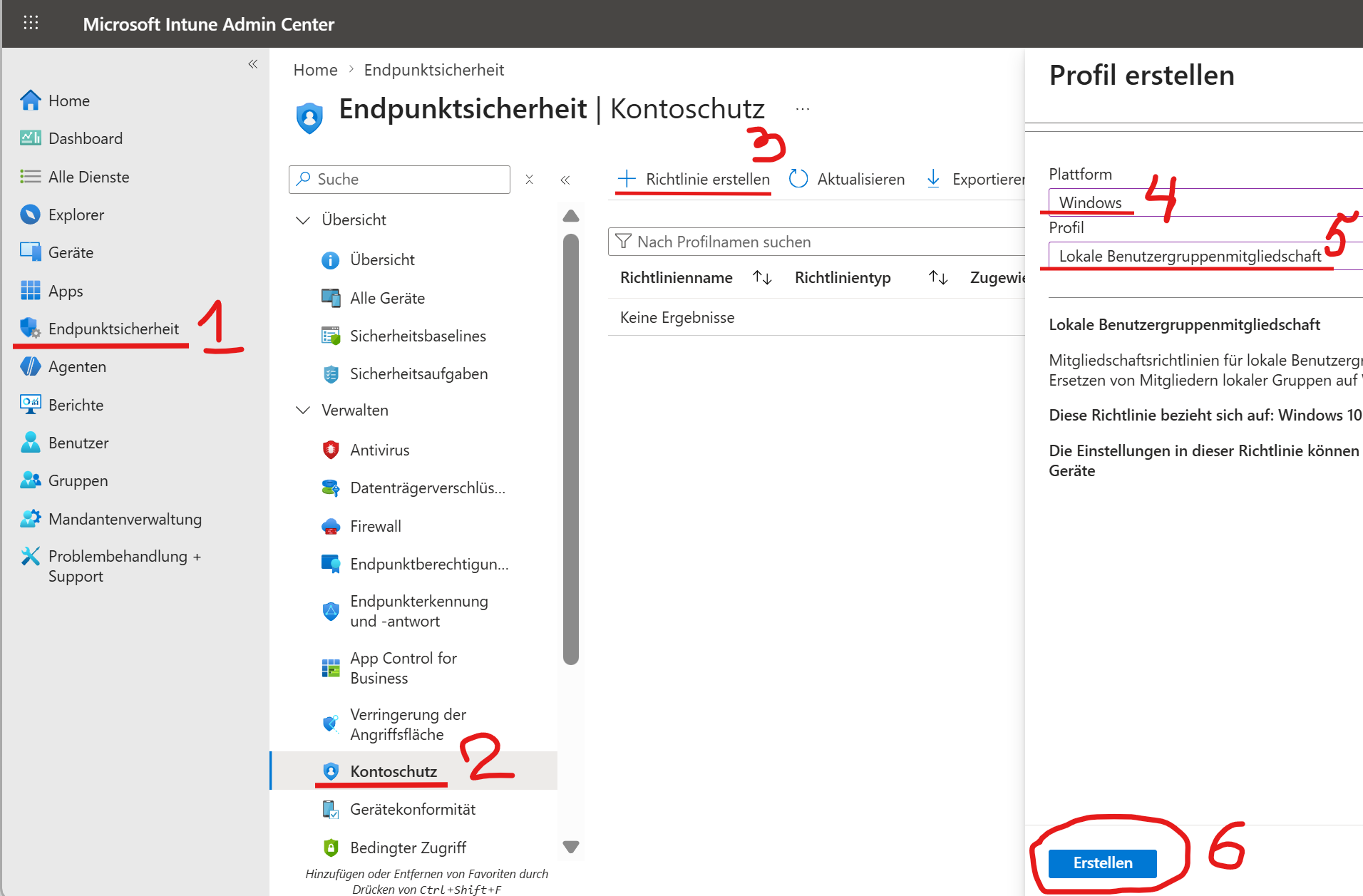
Kontoschutz öffnen
Gehe zu:
-
Endpunktsicherheit
-
Kontoschutz
-
Richtlinie erstellen
Dann auswählen:
-
Plattform: Windows
-
Profil: Lokale Benutzergruppenmitgliedschaft
Dann auf Erstellen klicken.
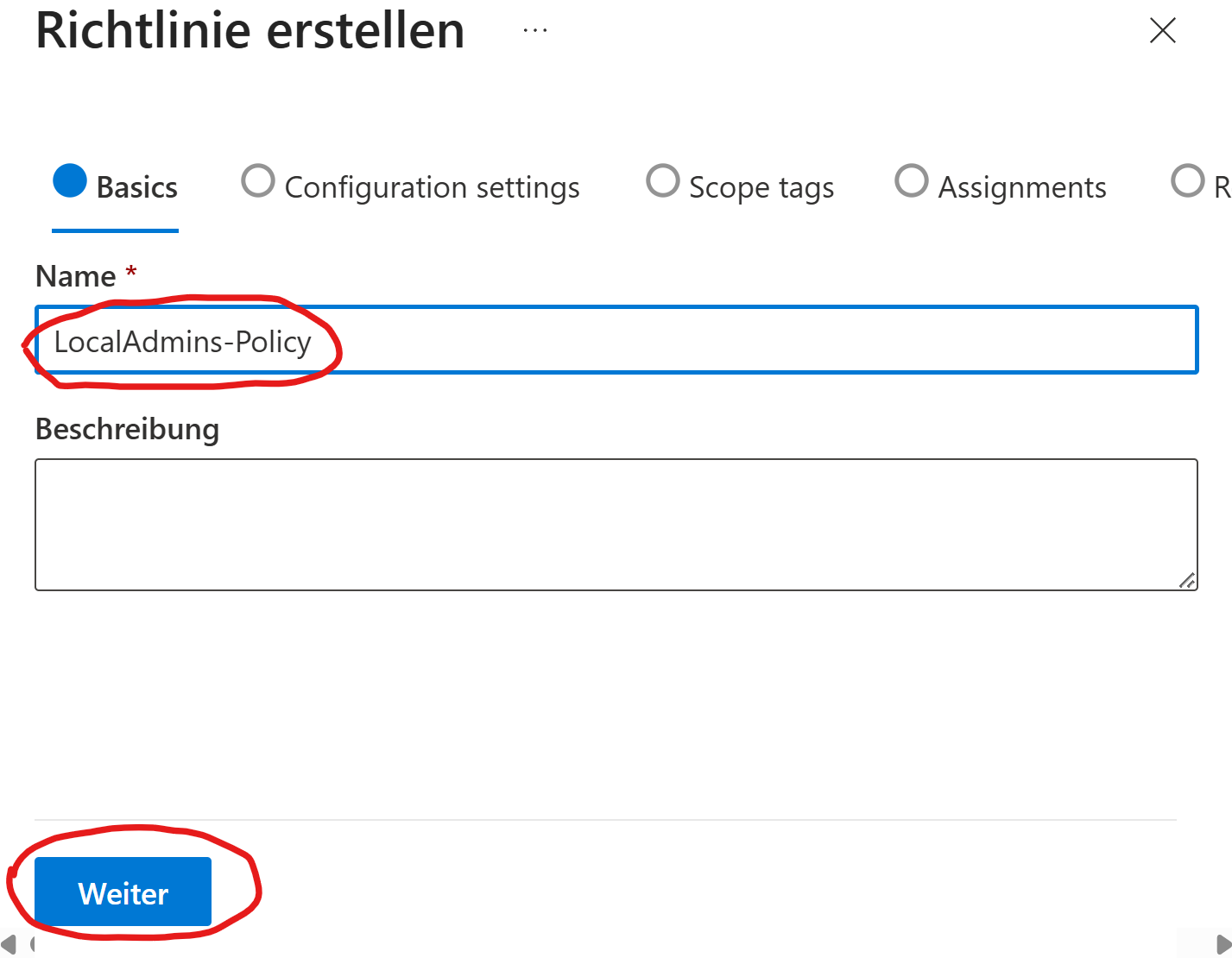
Namen vergeben
Im Feld Name eintragen:
- z.B.
LocalAdmins-Policy
Dann auf Weiter klicken.
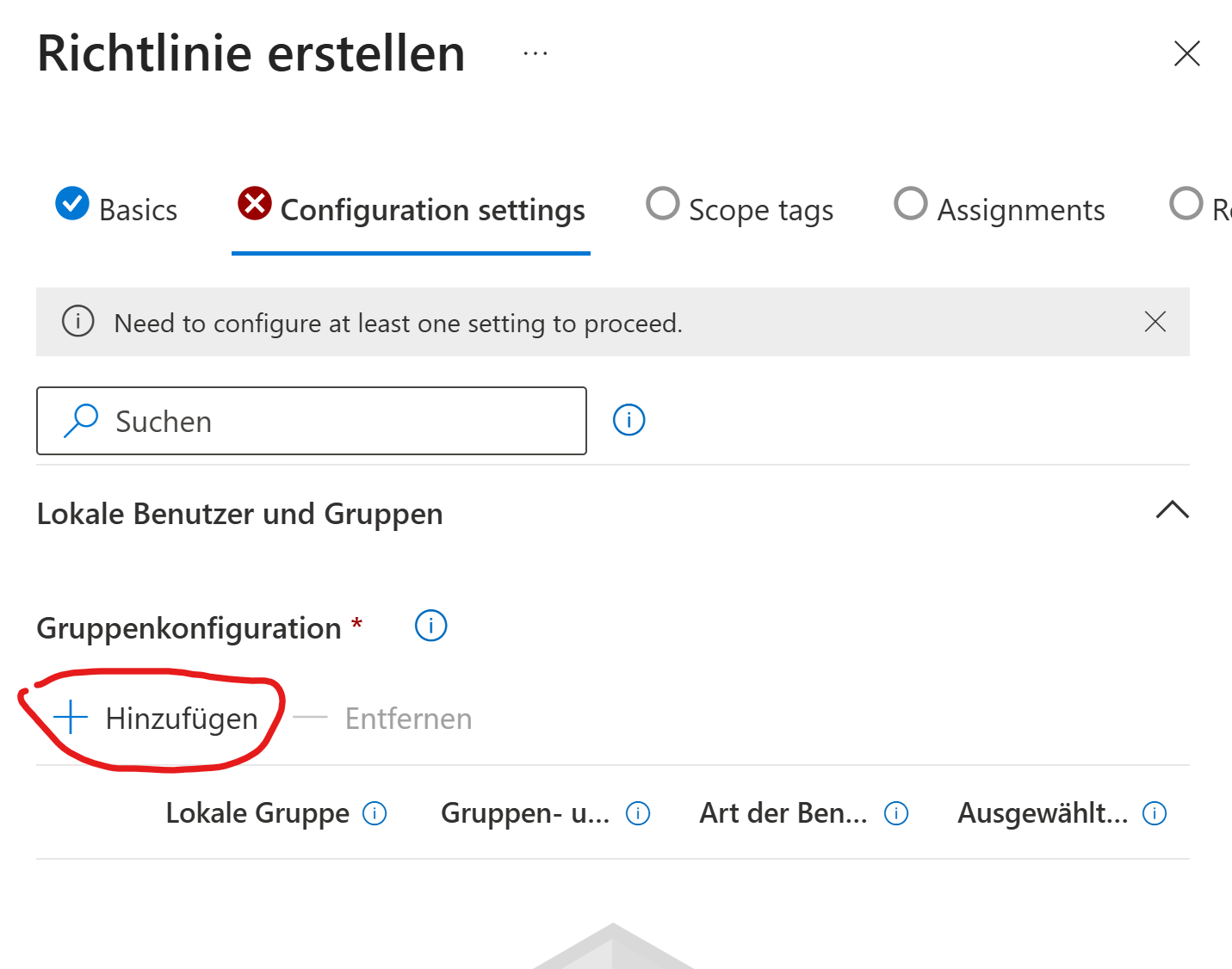
Gruppe hinzufügen
In den Configuration settings bei Lokale Benutzer und Gruppen auf:
- Hinzufügen
klicken.
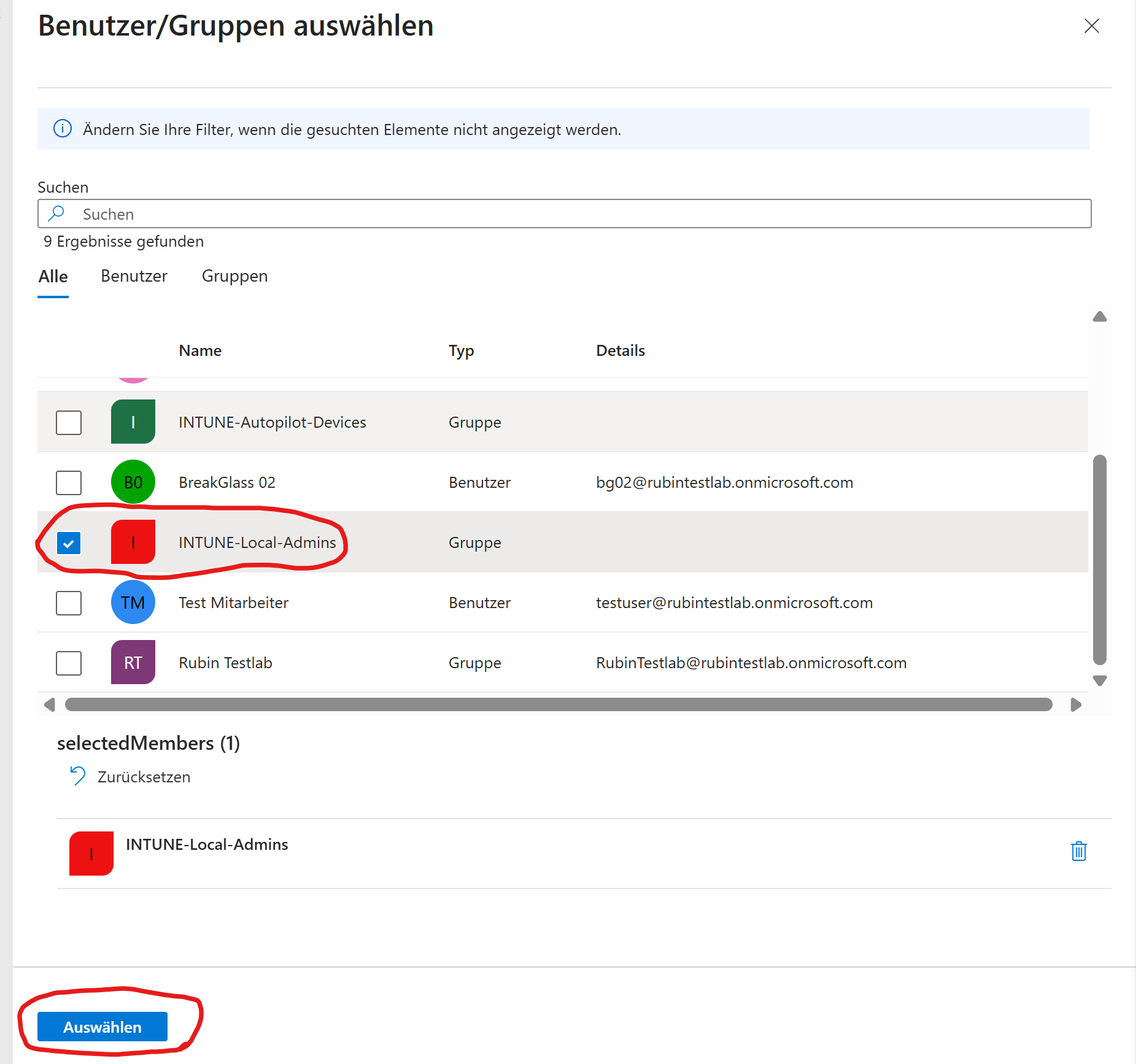
Admin-Gruppe auswählen
Im Fenster Benutzer/Gruppen auswählen die Gruppe auswählen:
INTUNE-Local-Admins
Dann auf Auswählen klicken.
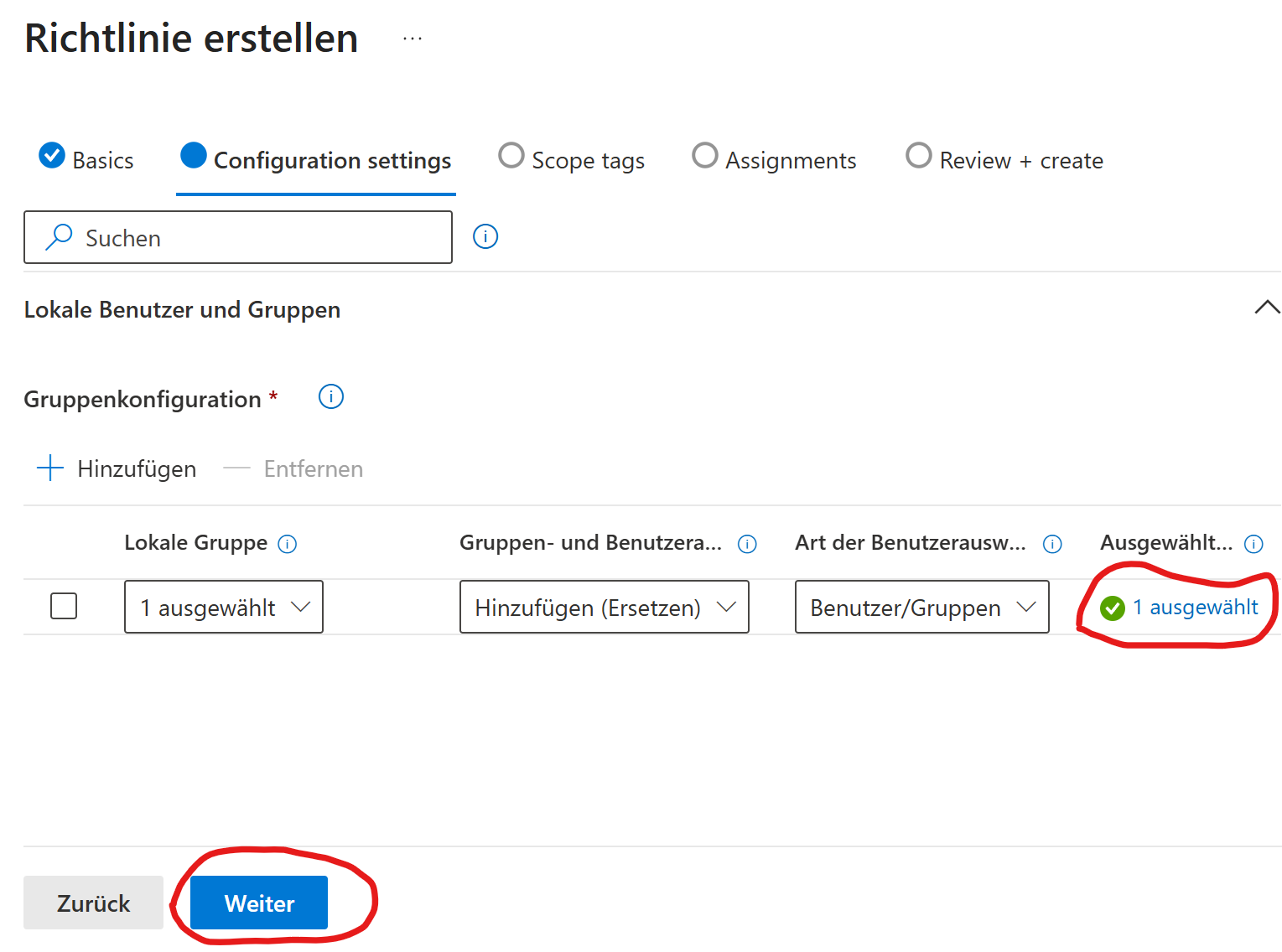
Gruppenkonfiguration prüfen
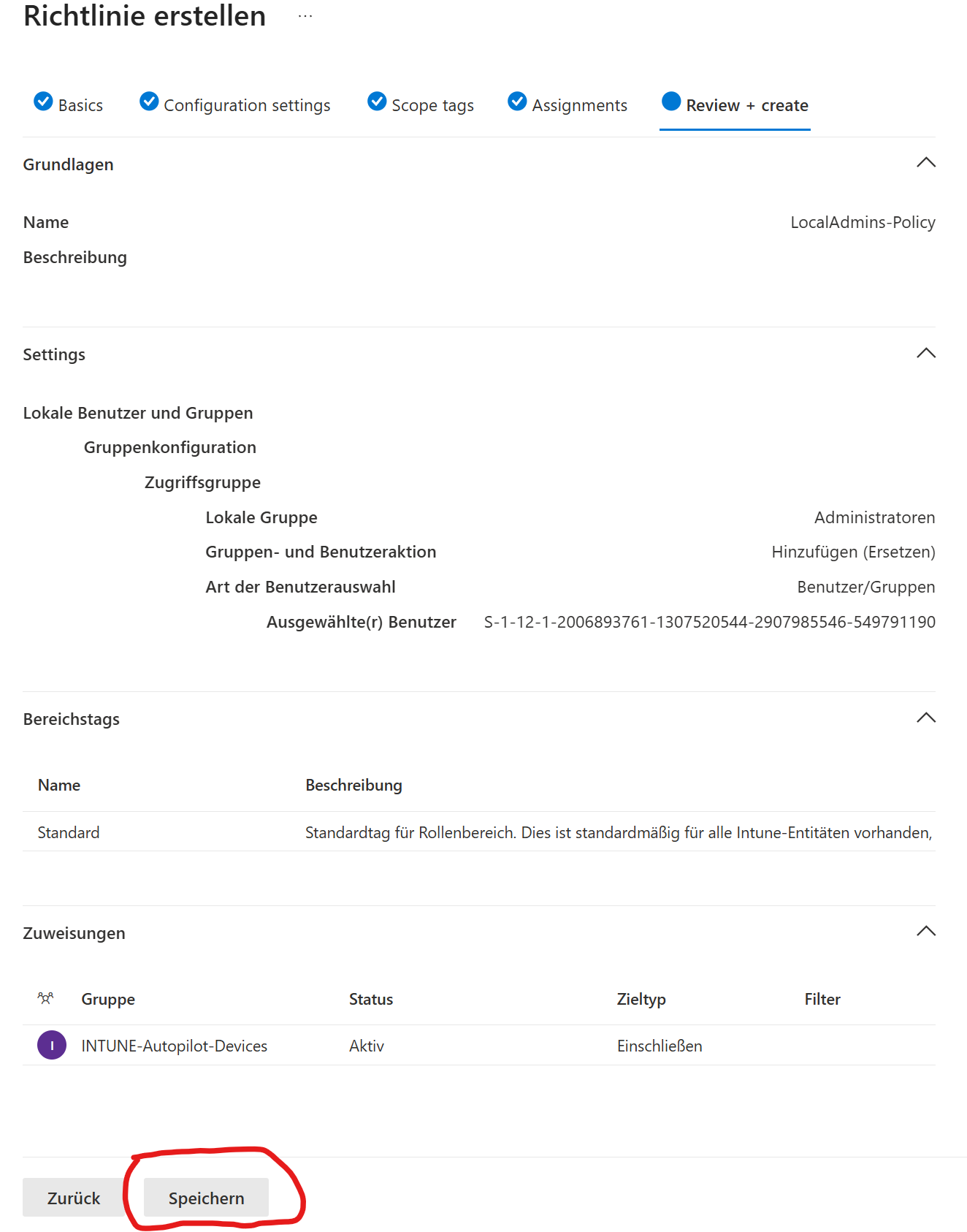
Danach prüfen, dass die Einstellungen so gesetzt sind:
-
Lokale Gruppe: Administratoren
-
Gruppen- und Benutzeraktion: Hinzufügen (Ersetzen)
-
Art der Benutzerauswahl: Benutzer/Gruppen
Rechts sollte 1 ausgewählt stehen.
Dann auf Weiter klicken.
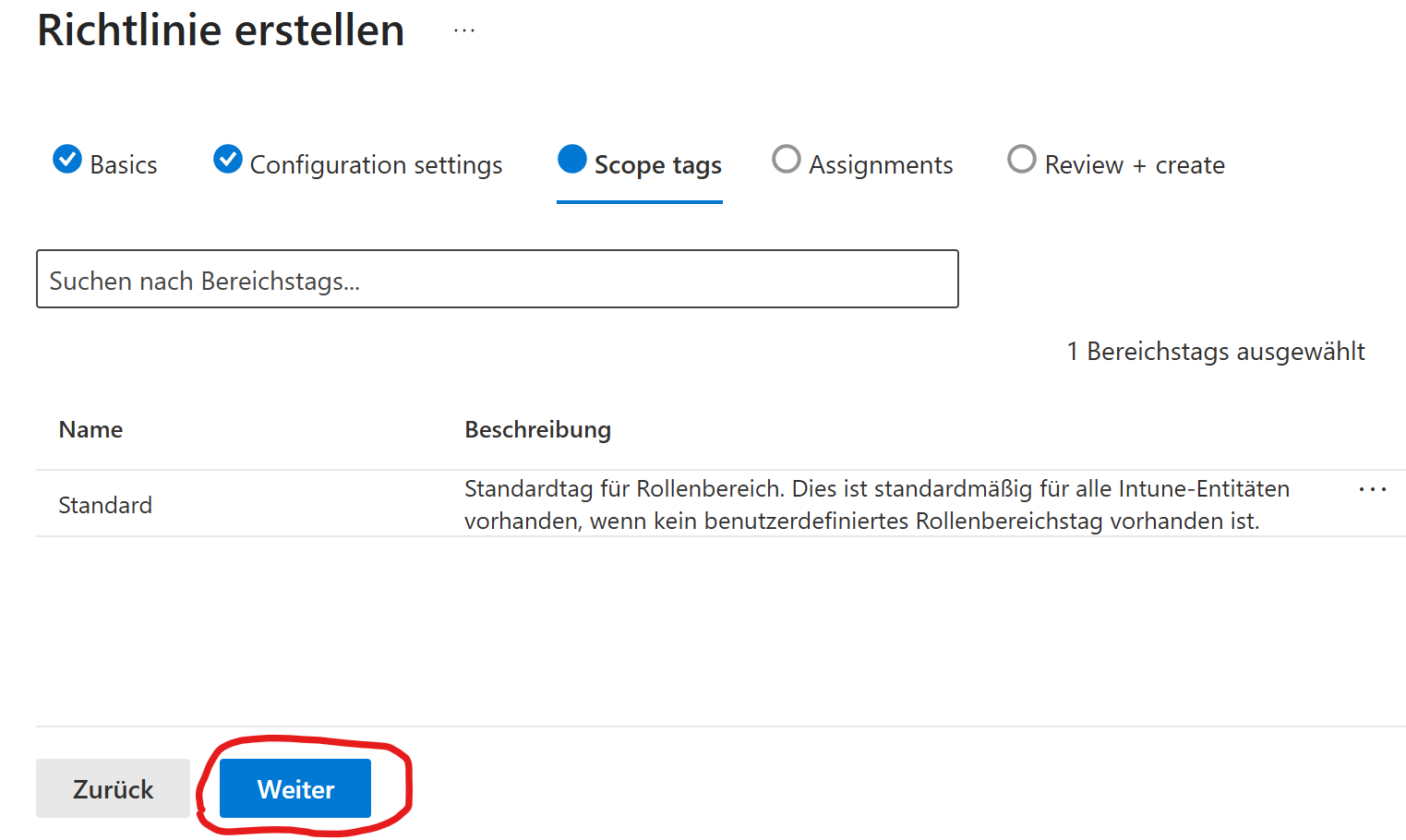
Bereichstags
Bei Scope tags bzw. Bereichstags nichts ändern.
Einfach auf Weiter klicken.
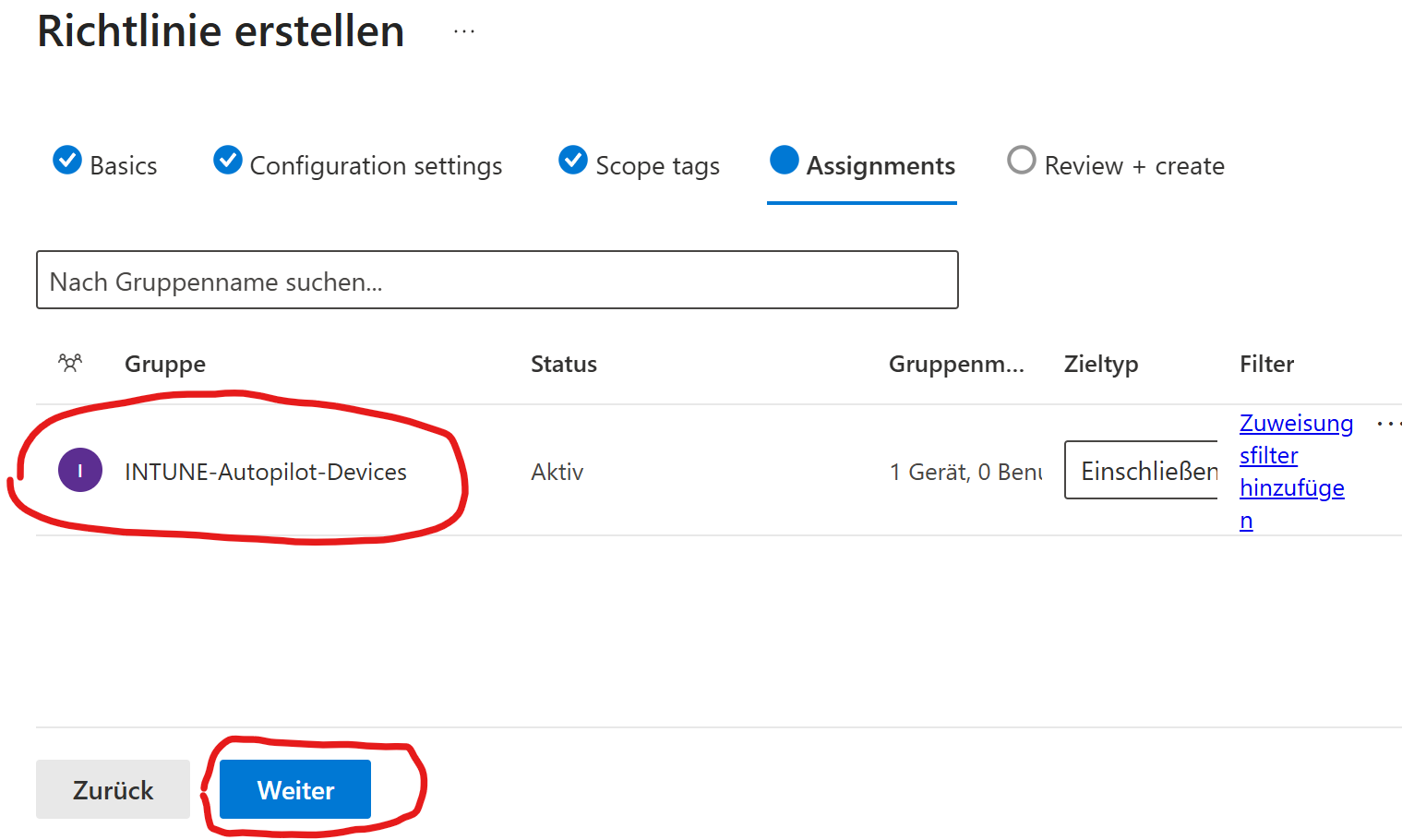
Zuweisung
Bei Assignments die Gerätegruppe auswählen:
INTUNE-Autopilot-Devices
Dann auf Weiter klicken.
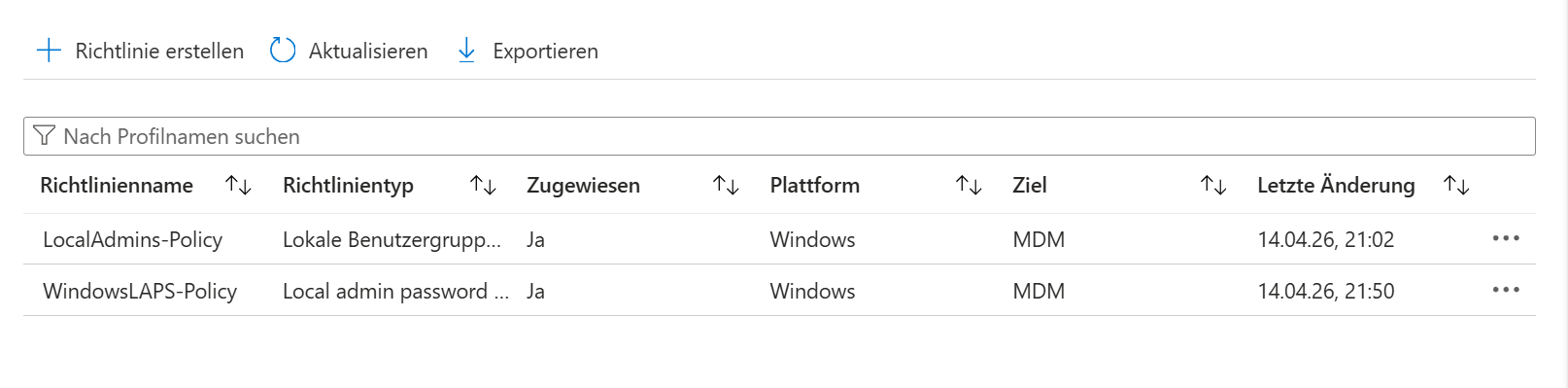
Speichern
Die Zusammenfassung prüfen und auf Speichern klicken.
LAPS konfigurieren
LAPS-Richtlinie erstellen
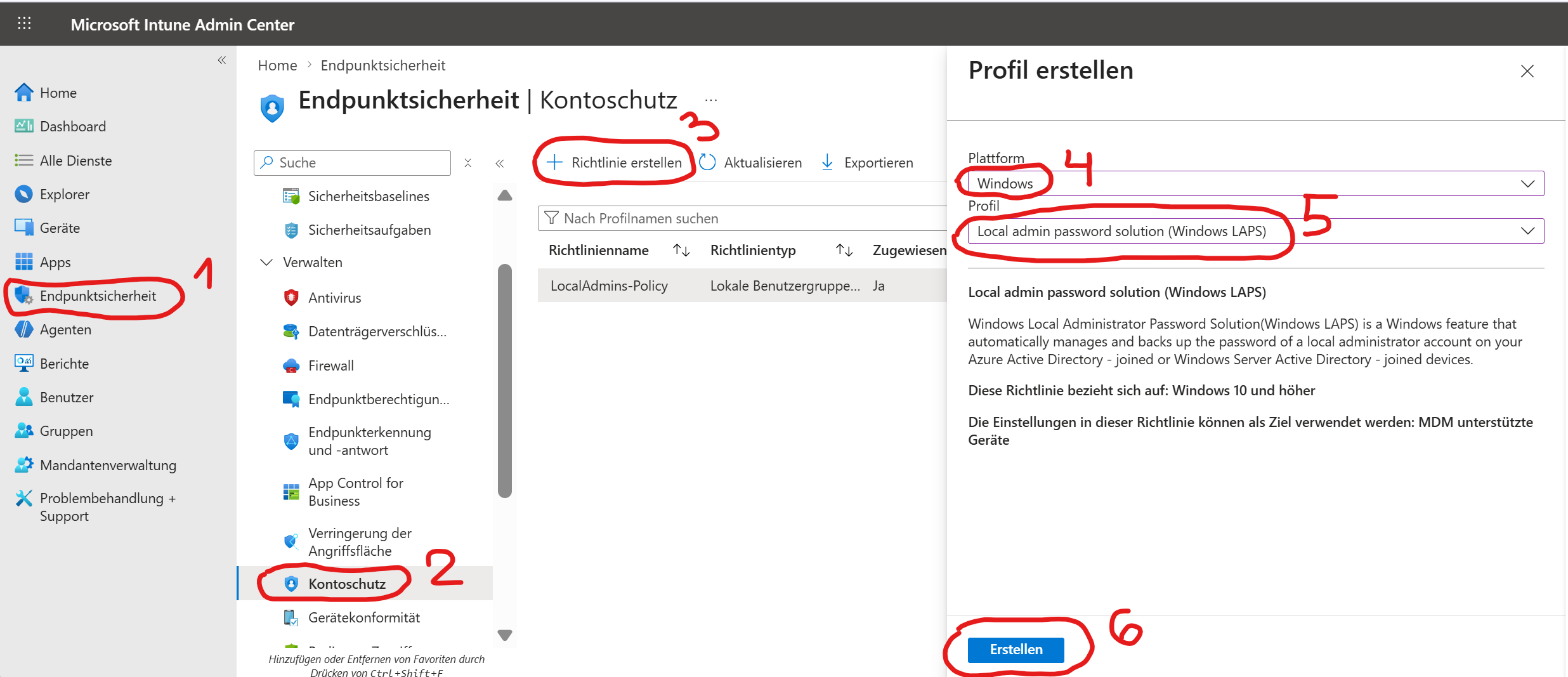
Gehe wieder zu:
-
Endpunktsicherheit
-
Kontoschutz
-
Richtlinie erstellen
Dann auswählen:
-
Plattform: Windows
-
Profil: Local admin password solution (Windows LAPS)
Danach auf Erstellen klicken.
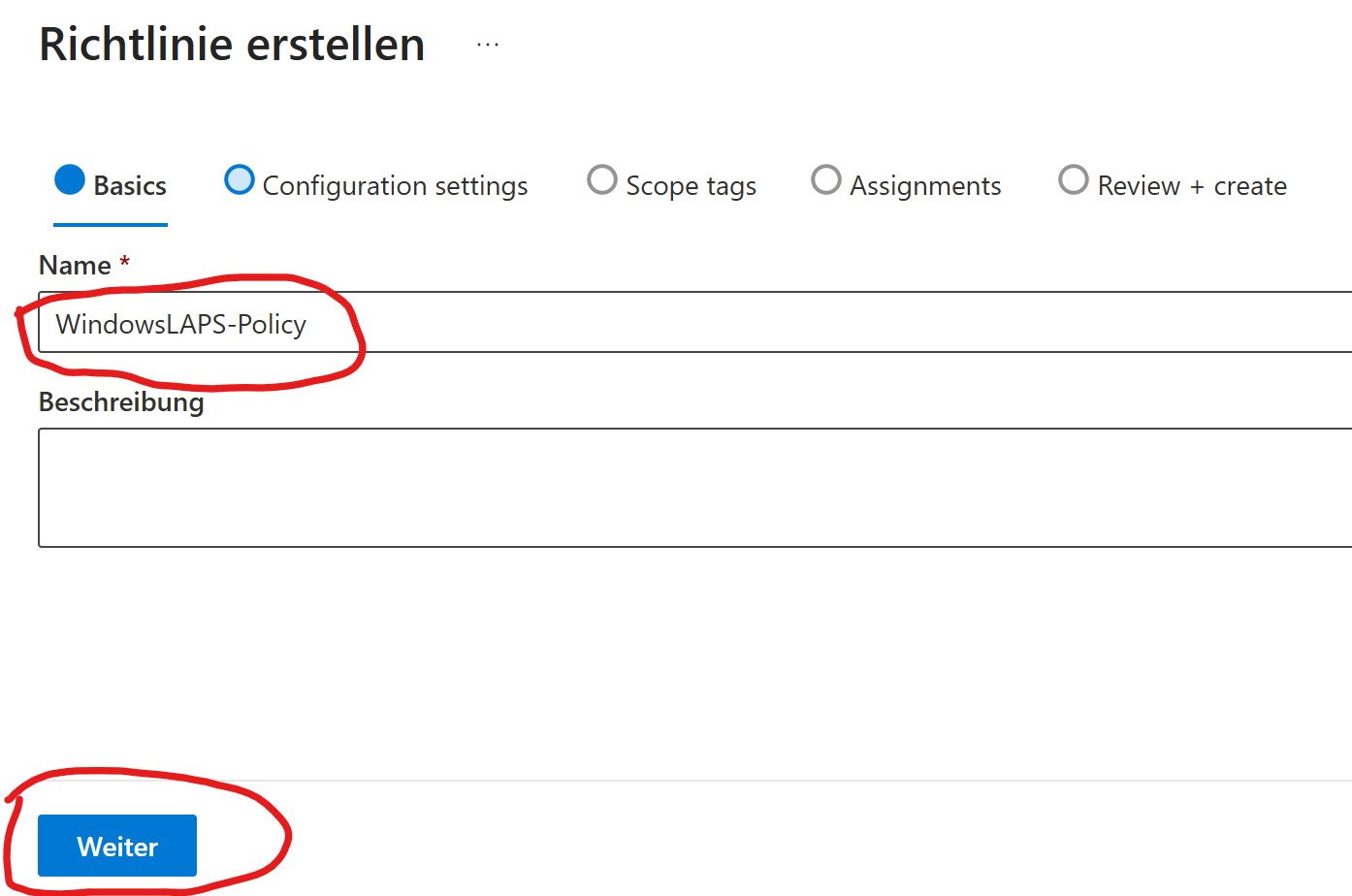
Name vergeben
Im Feld Name eintragen:
- z.B.
WindowsLAPS-Policy
Dann auf Weiter klicken.
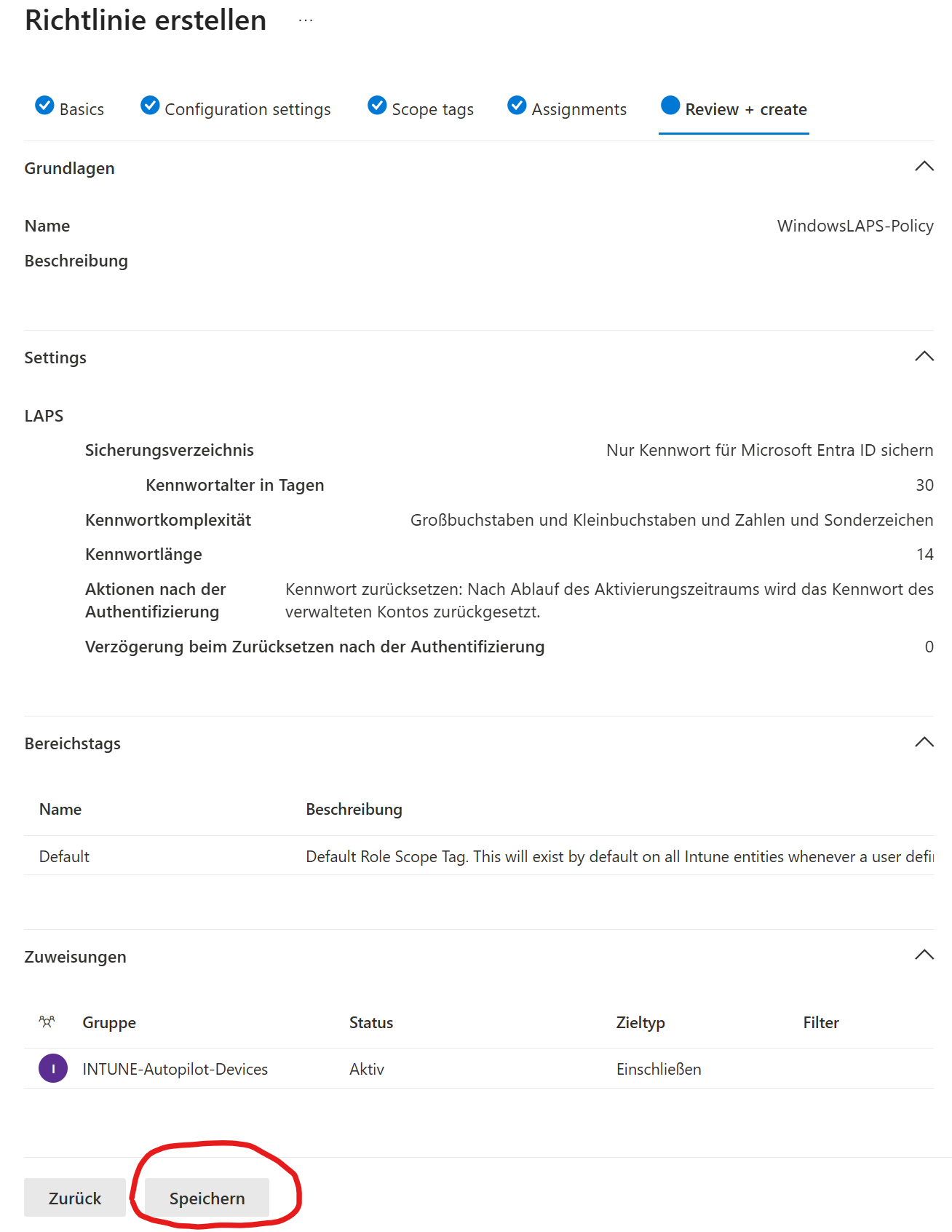
LAPS-Einstellungen konfigurieren
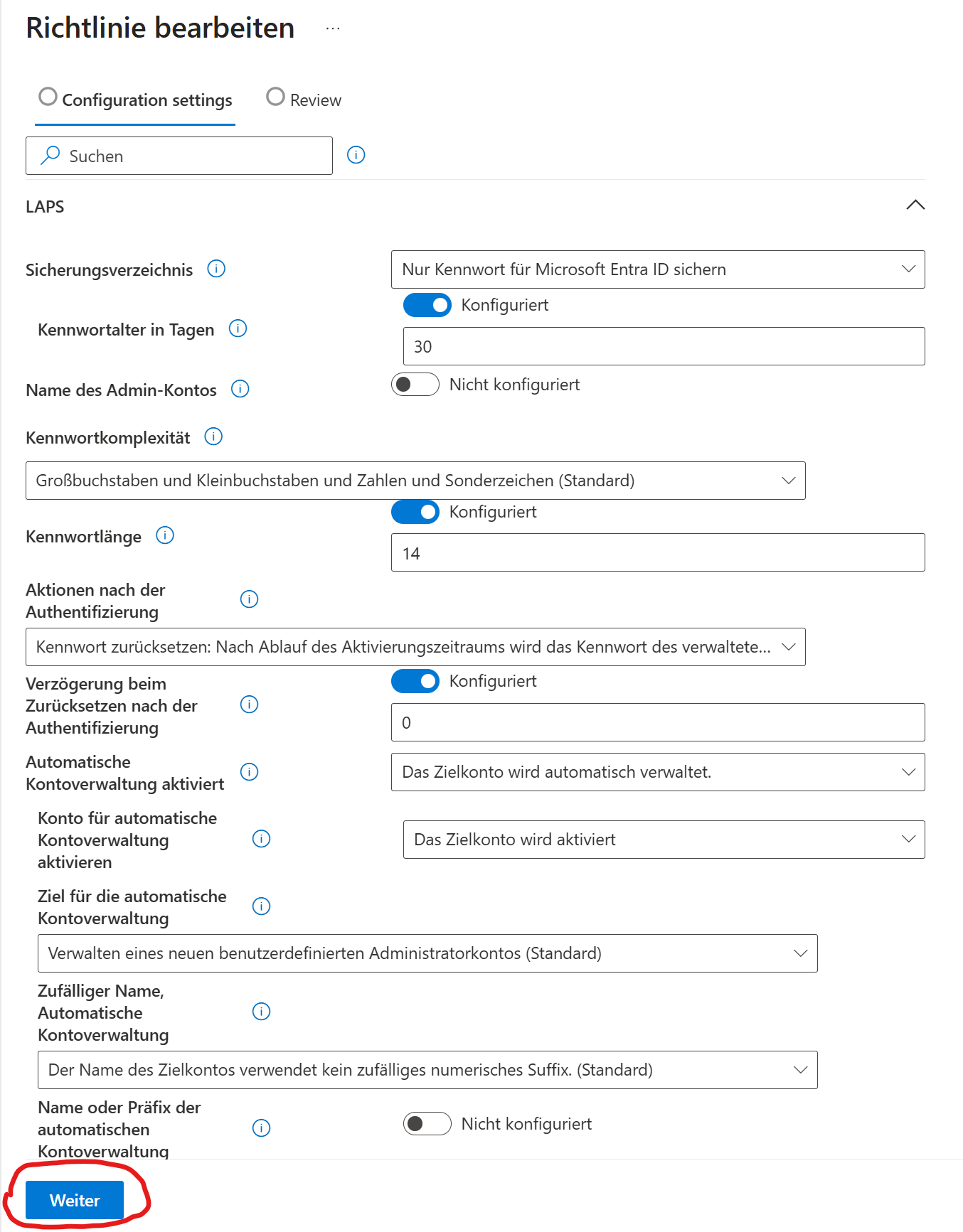
Die wichtigsten Einstellungen so setzen:
- Sicherungsverzeichnis: Nur Kennwort für Microsoft Entra ID sichern
- Kennwortalter in Tagen: 30
- Name des Admin-Kontos: Nicht konfiguriert
- Kennwortkomplexität: Großbuchstaben und Kleinbuchstaben und Zahlen und Sonderzeichen (Standard)
- Kennwortlänge: 14
- Aktionen nach der Authentifizierung: Kennwort zurücksetzen: Nach Ablauf des Aktivierungszeitraums wird das Kennwort des verwalteten Kontos zurückgesetzt.
- Verzögerung beim Zurücksetzen nach der Authentifizierung: 0
- Automatische Kontoverwaltung aktiviert: Das Zielkonto wird automatisch verwaltet.
- Konto für automatische Kontoverwaltung aktivieren: Das Zielkonto wird aktiviert
Wichtiger Hinweis zum lokalen Konto
Jetzt kommt der wichtige Punkt, an dem man sich schnell unnötig Arbeit oder Chaos baut.
Fall 1: Es gibt kein lokales Administratorkonto
Dann musst du zusätzlich aktivieren:
- Automatische Kontoverwaltung aktiviert → Das Zielkonto wird automatisch verwaltet.
Dann erstellt bzw. verwaltet Windows LAPS selbst ein lokales Administratorkonto.
Das war in deinem Fall nötig, weil das Gerät per Autopilot eingerichtet wurde und kein nutzbares lokales Administratorkonto vorhanden war.
Fall 2: Es gibt bereits ein lokales Administratorkonto
Dann solltest du Automatische Kontoverwaltung aktiviert nicht einfach zusätzlich aktivieren, wenn du das vorhandene Konto weiterverwenden willst.
Sonst kann Windows LAPS ein zweites lokales Administratorkonto erstellen. Dann hast du am Ende:
-
das alte lokale Konto
-
und zusätzlich das neue LAPS-Konto
Das ist unnötig und unsauber.
Merksatz
-
Kein lokales Konto vorhanden → Automatische Kontoverwaltung aktiviert einschalten
-
Lokales Konto vorhanden und soll genutzt werden → nicht unnötig ein zweites Konto erzeugen
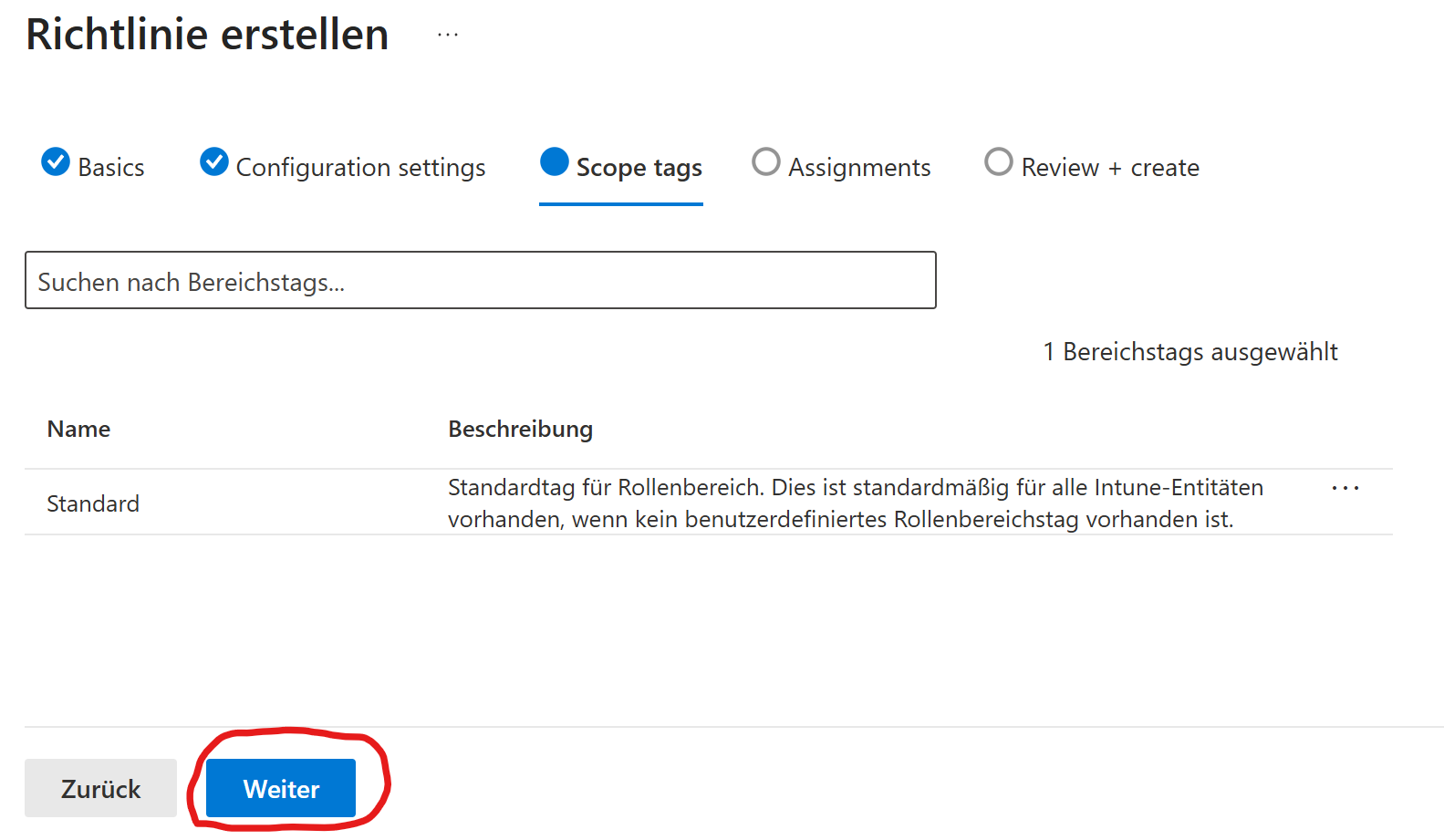
Bereichstags
Bei Scope tags bzw. Bereichstags wieder nichts ändern.
Einfach auf Weiter klicken.
Zuweisung
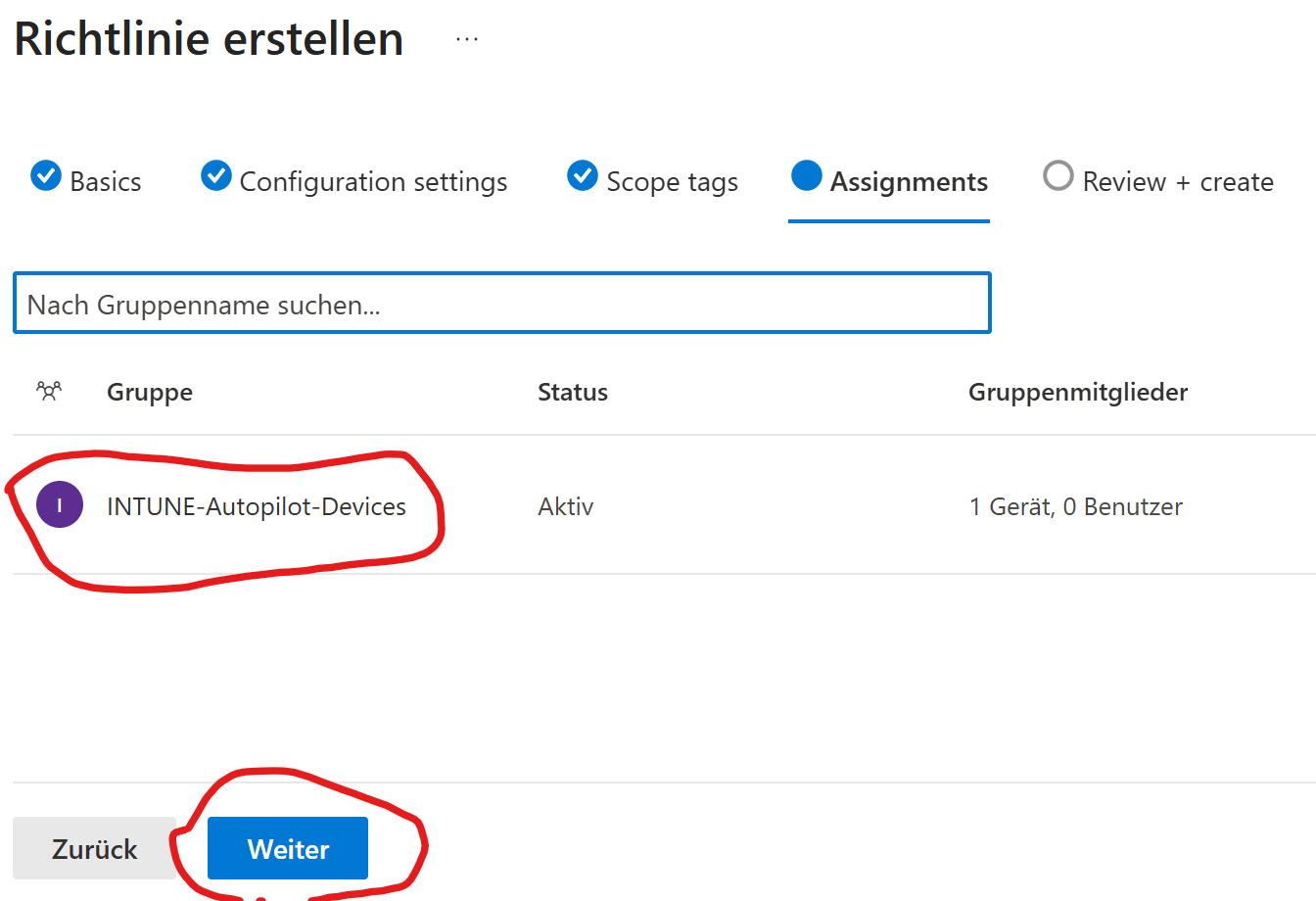
Bei Assignments wieder die Gerätegruppe auswählen:
INTUNE-Autopilot-Devices
Dann auf Weiter klicken.
Speichern
Die Zusammenfassung prüfen und auf Speichern klicken.
LAPS im Tenant aktivieren
Entra-Einstellung öffnen
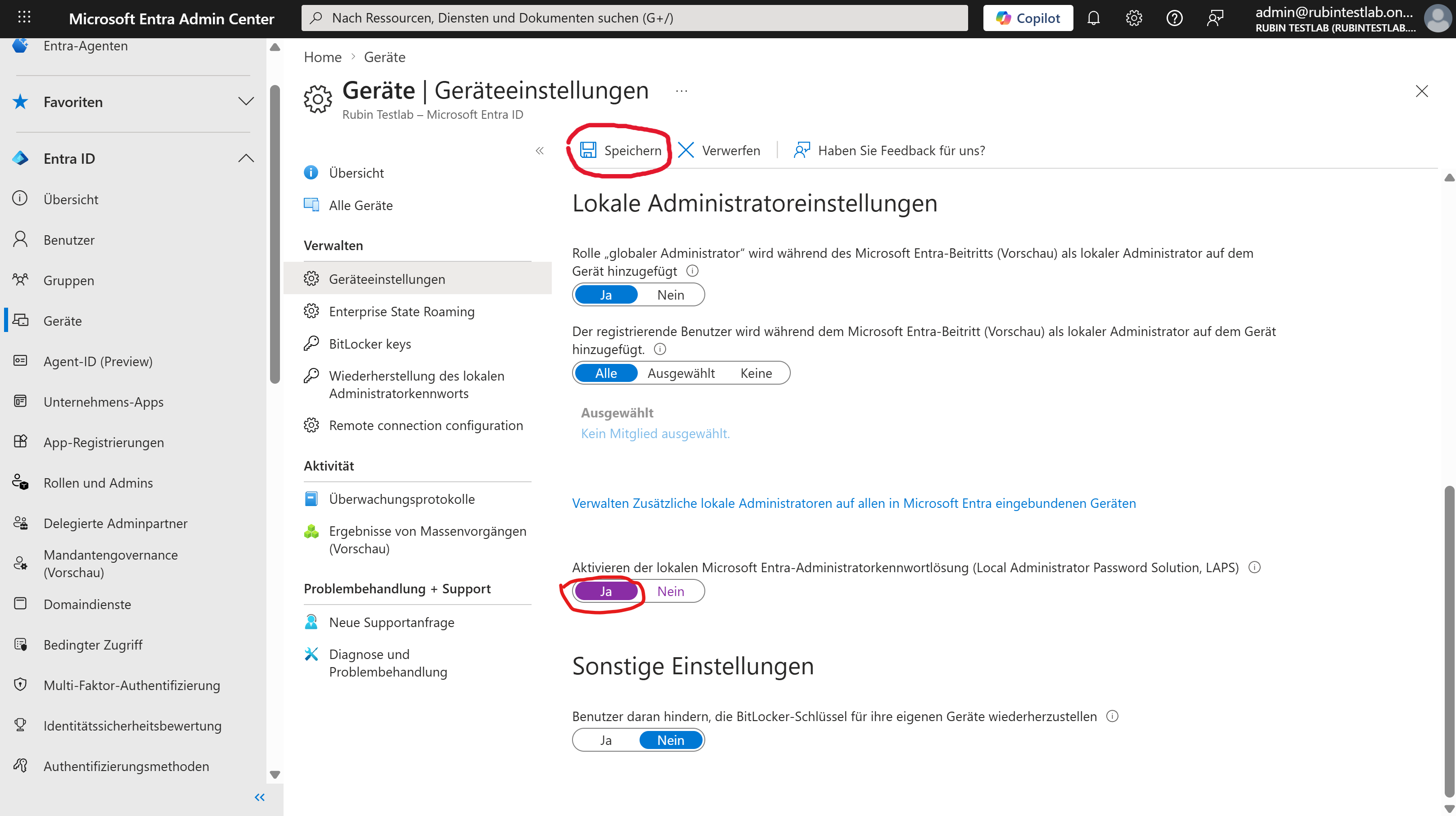
Gehe im Microsoft Entra Admin Center zu:
-
Geräte
-
Geräteeinstellungen
LAPS aktivieren
Dort die Einstellung aktivieren:
- Aktivieren der lokalen Microsoft Entra-Administratorkennwortlösung (Local Administrator Password Solution, LAPS) → Ja
Dann auf Speichern klicken.
Gerät synchronisieren und Passwort erzeugen
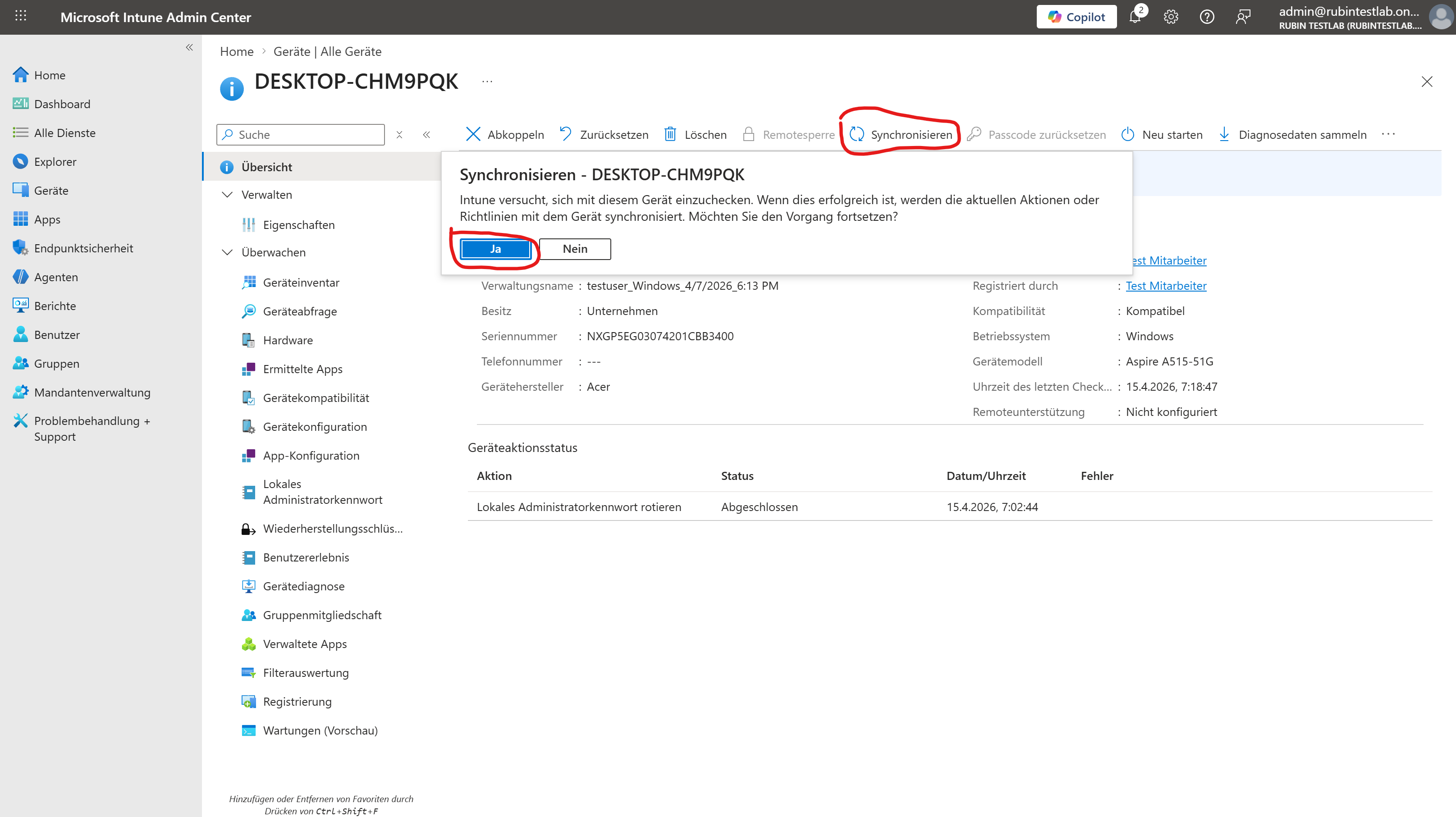
Gerät synchronisieren
Im Geräteobjekt in Intune auf:
- Synchronisieren
klicken und mit Ja bestätigen.
Passwort rotieren
Im Gerätemenü auf:
- Lokales Administratorkennwort rotieren
klicken und dann Ja auswählen.
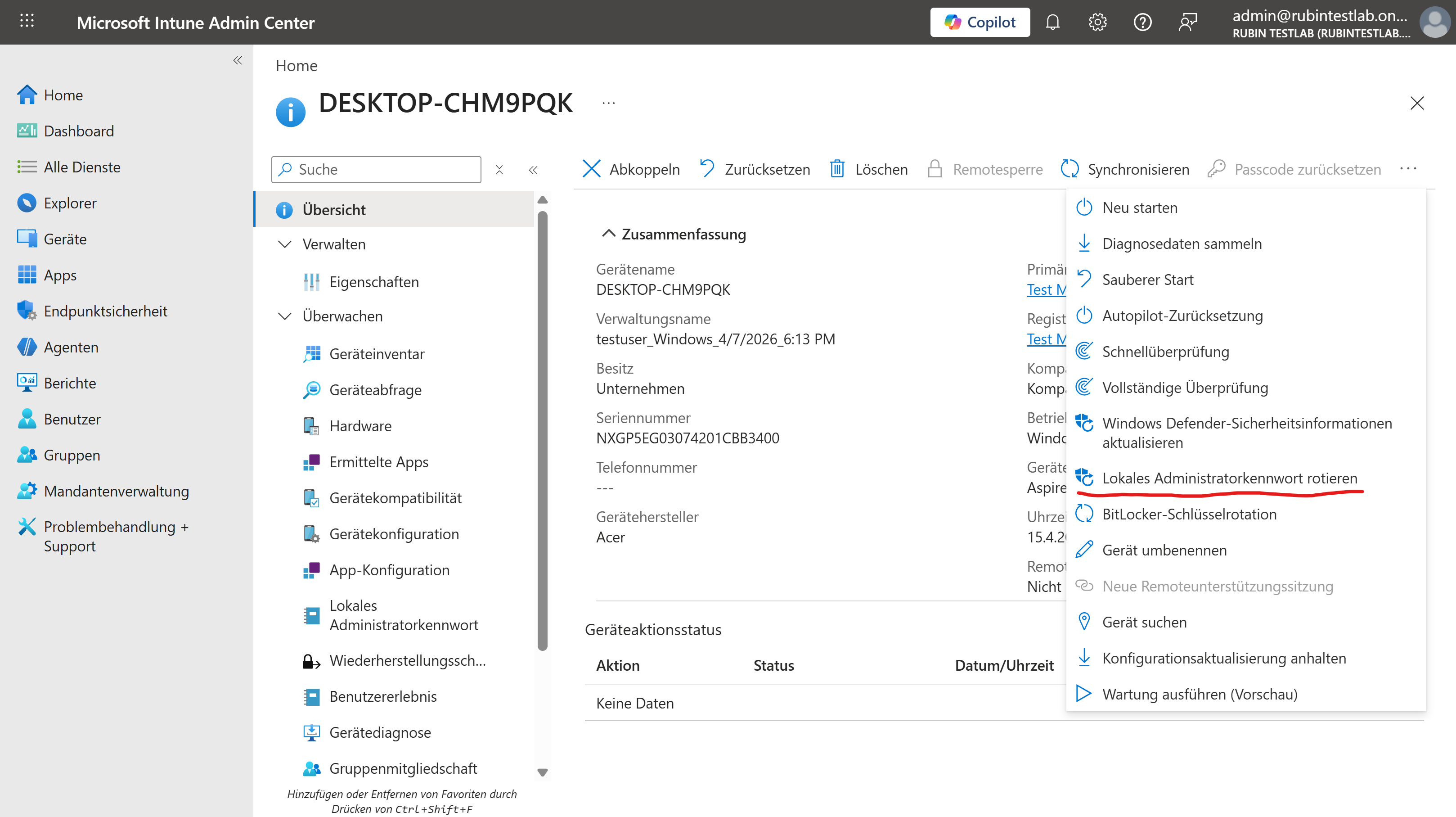
Nach der Rotation muss man kurz warten, bis das neue Kennwort verarbeitet und in Microsoft Entra ID gespeichert wurde.
Je nach Synchronisierung und Intune-Status kann das ein paar Minuten dauern.
Wenn das Kennwort nicht sofort angezeigt wird, die Seite aktualisieren und kurz erneut prüfen.
Falls das Kennwort nicht übernommen wird, die Richtlinie manuell anstoßen:
- Lokales Administratorkennwort rotieren
- Geräte → Alle Geräte → Gerät auswählen → … → Lokales Administratorkennwort rotieren → Ja
- Intune-Gerät synchronisieren
- Geräte → Alle Geräte → Gerät auswählen → Synchronisieren → Ja
- Laptop lokal synchronisieren
- Einstellungen → Konten → Zugriff auf Arbeit oder Schule → Konto auswählen → Info → Synchronisieren
- Neustart
Danach kurz 2–5 Minuten warten, damit die Richtlinie vollständig angewendet wird.
Passwort anzeigen
LAPS anzeigen
Im Gerät links auf:
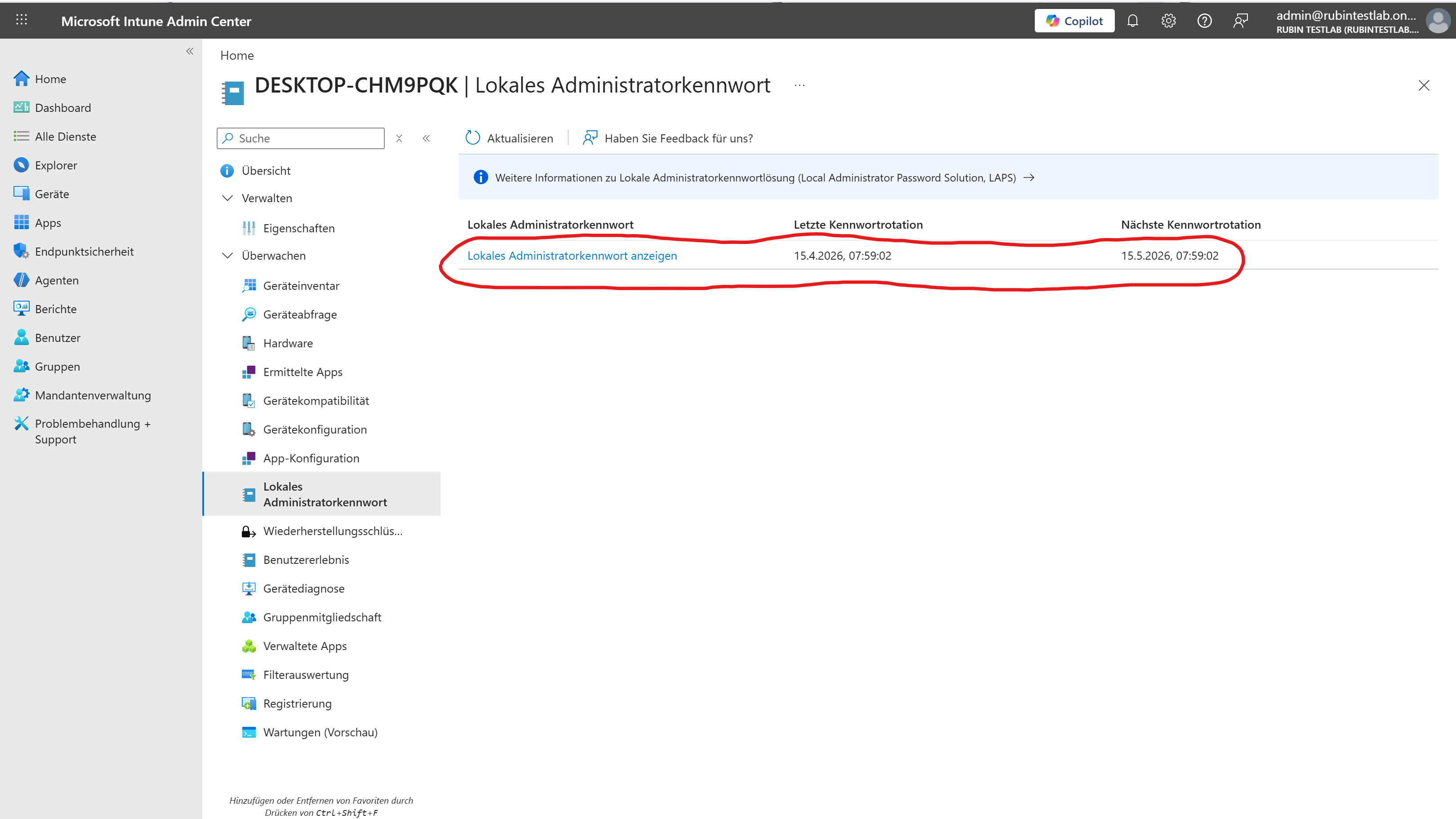
- Lokales Administratorkennwort
Dann erscheint der Link:
- Lokales Administratorkennwort anzeigen
Wenn alles funktioniert, siehst du:
-
Lokales Administratorkennwort anzeigen
-
Letzte Kennwortrotation
-
Nächste Kennwortrotation
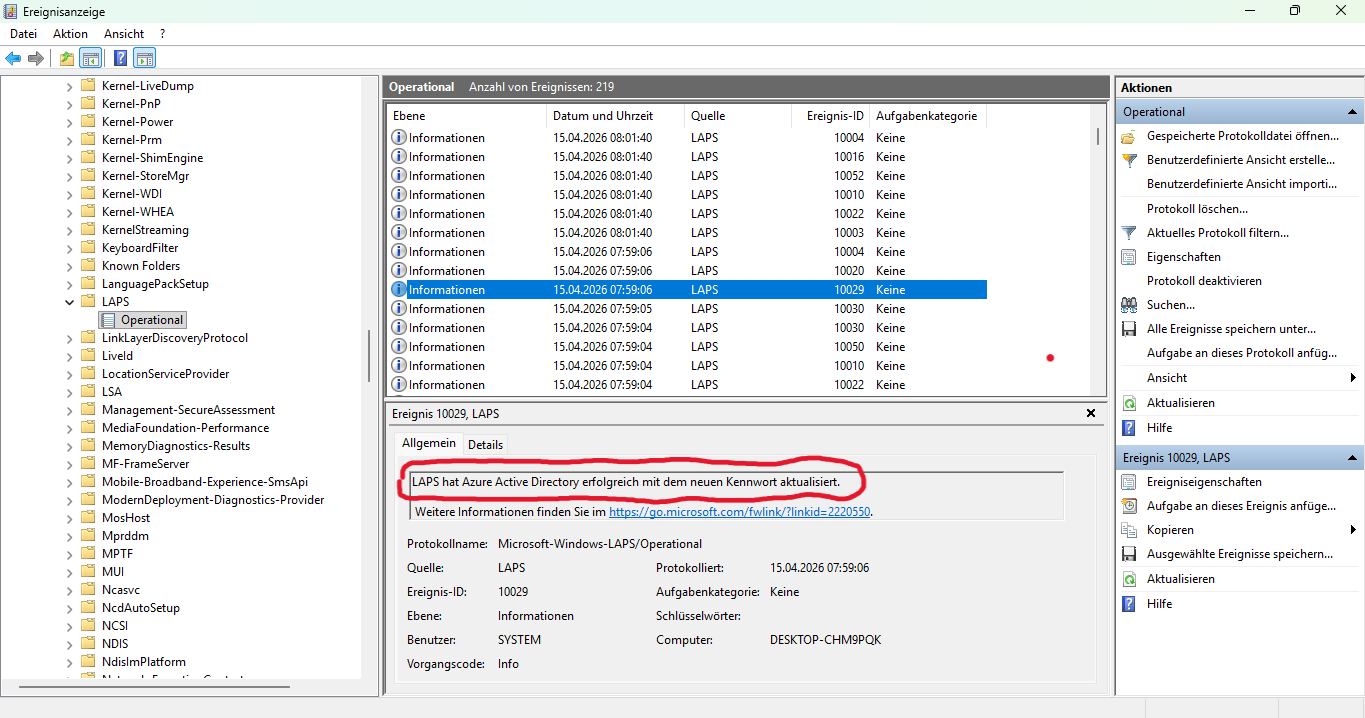
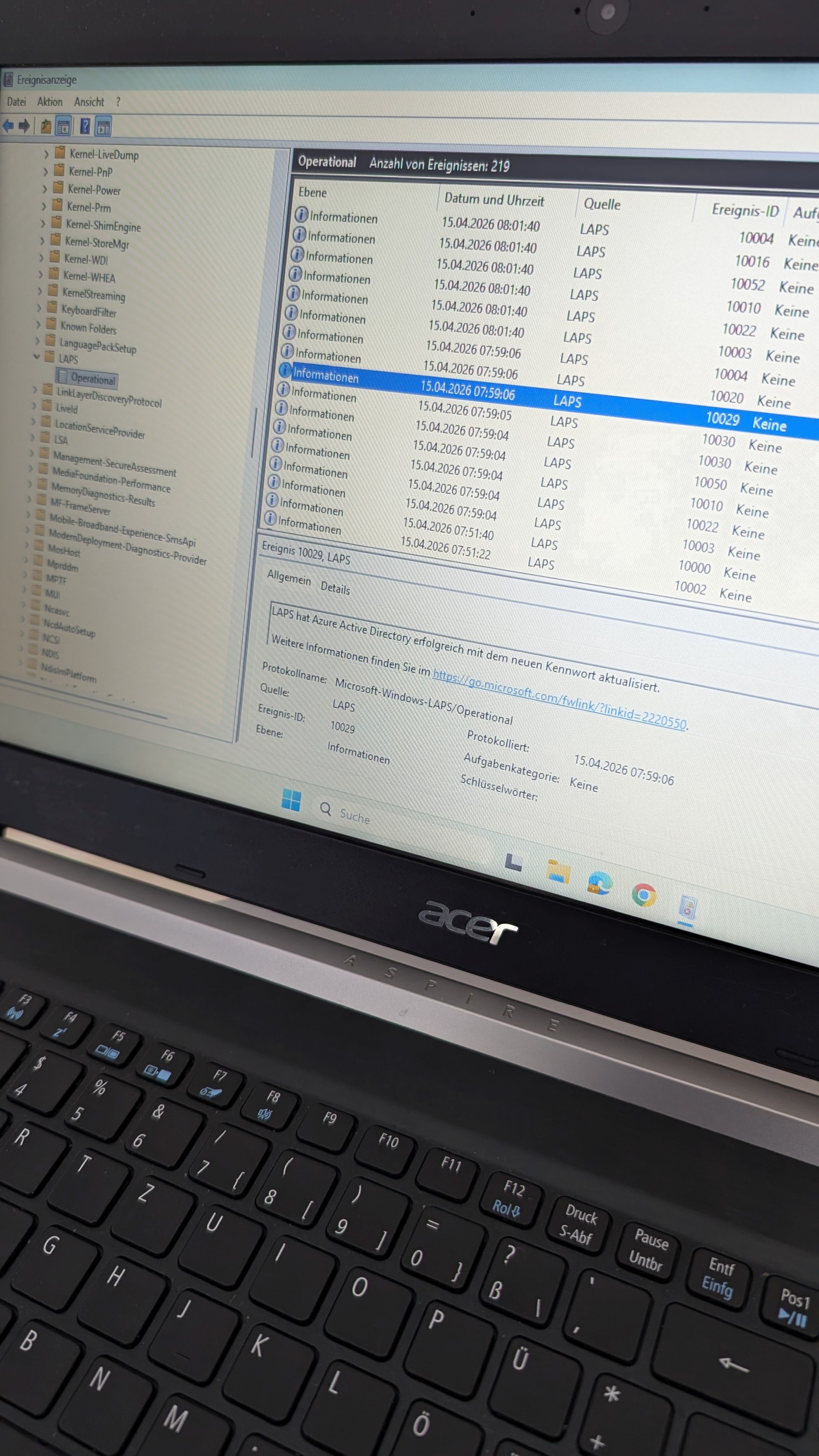
Zusätzlich kann der Erfolg auch direkt auf dem Laptop in der Ereignisanzeige überprüft werden.
Dort ist im Protokoll Microsoft-Windows-LAPS/Operational das Ereignis mit der ID 10029 zu sehen.
Die Meldung bedeutet, dass Windows LAPS das neue lokale Administratorkennwort erfolgreich aktualisiert und in Microsoft Entra ID gespeichert hat. Damit ist bestätigt, dass die LAPS-Konfiguration nicht nur in Intune sichtbar ist, sondern auch auf dem Gerät selbst korrekt funktioniert.
Ergebnis
Nach der Einrichtung hast du:
-
zentrale Verwaltung eines lokalen Administratorkontos
-
automatische Kennwortrotation
-
Speicherung des Kennworts in Microsoft Entra ID
-
saubere Trennung zwischen Standardbenutzer und lokalen Administratoren
Fazit
Wenn du Windows LAPS sauber einrichtest:
-
gibt es keine statischen lokalen Admin-Passwörter mehr
-
das Kennwort wird automatisch geändert
-
das Kennwort ist zentral in Microsoft Entra ID abrufbar
-
und dein Setup ist deutlich sauberer und sicherer
Der wichtigste Sonderfall ist das lokale Konto:
-
Kein lokales Konto vorhanden → Automatische Kontoverwaltung aktiviert
-
Lokales Konto vorhanden → nicht unnötig zusätzlich automatisch ein zweites lokales Administratorkonto erzeugen